

Docker

背景介绍
容器技术的起源
假如我们正在开发一个名叫“谁是小黑子”的应用,程序员自己从头到尾搭建了一套环境开始写代码,写完代码后程序员要把代码交给测试同学测试,这时测试同学开始从头到尾搭建这套环境,测试同学测完后终于可以上线了,这时运维同学又要重新从头到尾搭建这套环境,费了九牛二虎之力搭建好环境开始上线,糟糕,上线系统就崩溃了。
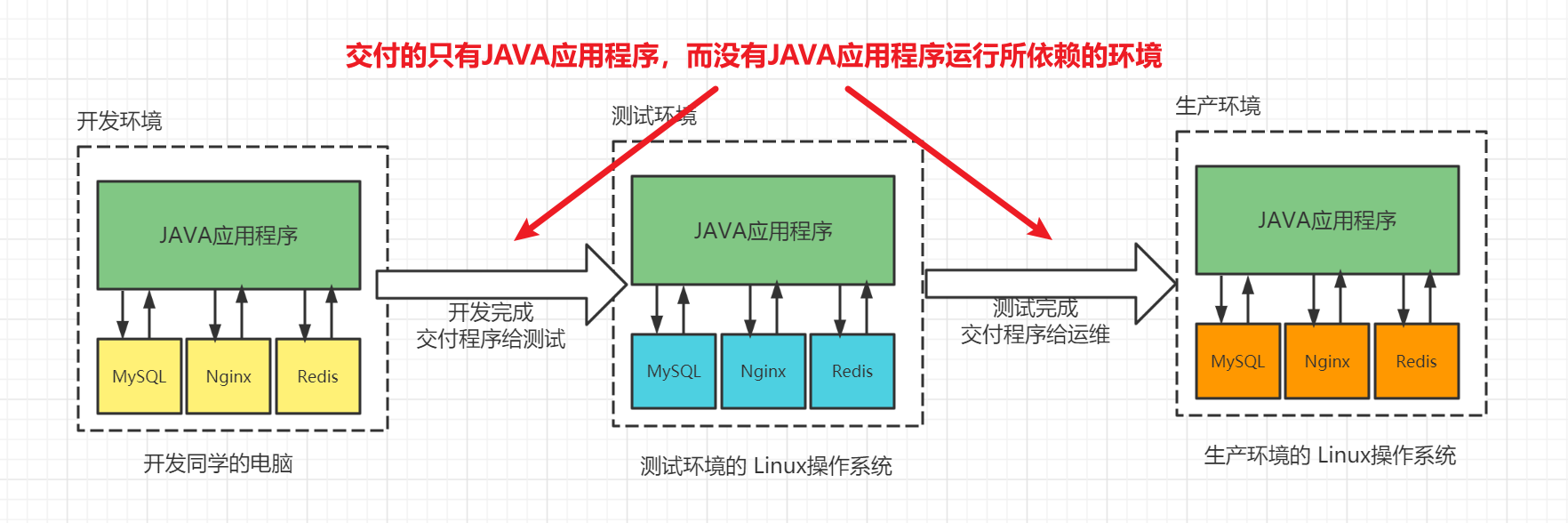
不难看出,不管是开发,还是测试,还是运维,想要运行我们的应用程序,都需要从头开始搭建环境,如果环境没有搭建好,那么我们的应用程序就运行不起来。这种做法,不仅仅会大大增加各个岗位的工作量,还可能引发一些不必要的…
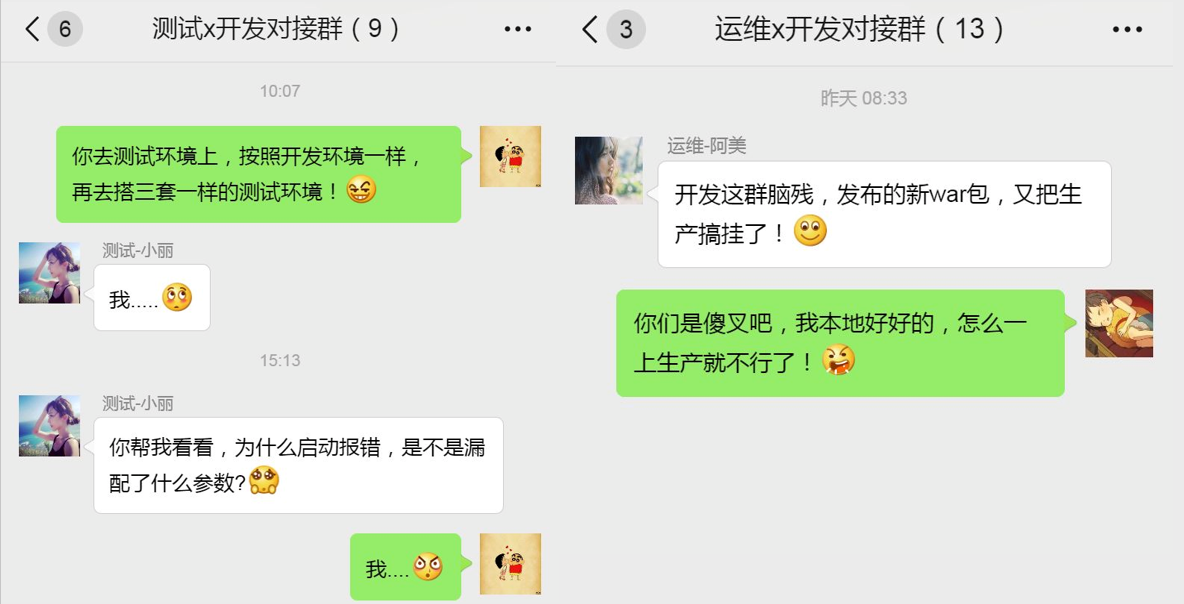
从以上整个过程可以看到,在从开发到上线的过程中,反复搭建了三套环境,这个过程十分浪费时间与效率,而聪明的程序员们是永远不会满足现状的。所以,容器技术应运而生。
虚拟机技术
针对以上的情况,聪明的同学可以想到,其实可以使用VMware虚拟机,先搭建好一套虚拟机环境,然后克隆出来分别交给开发、测试和运维,这样就可以解决反复搭建环境的痛点了。
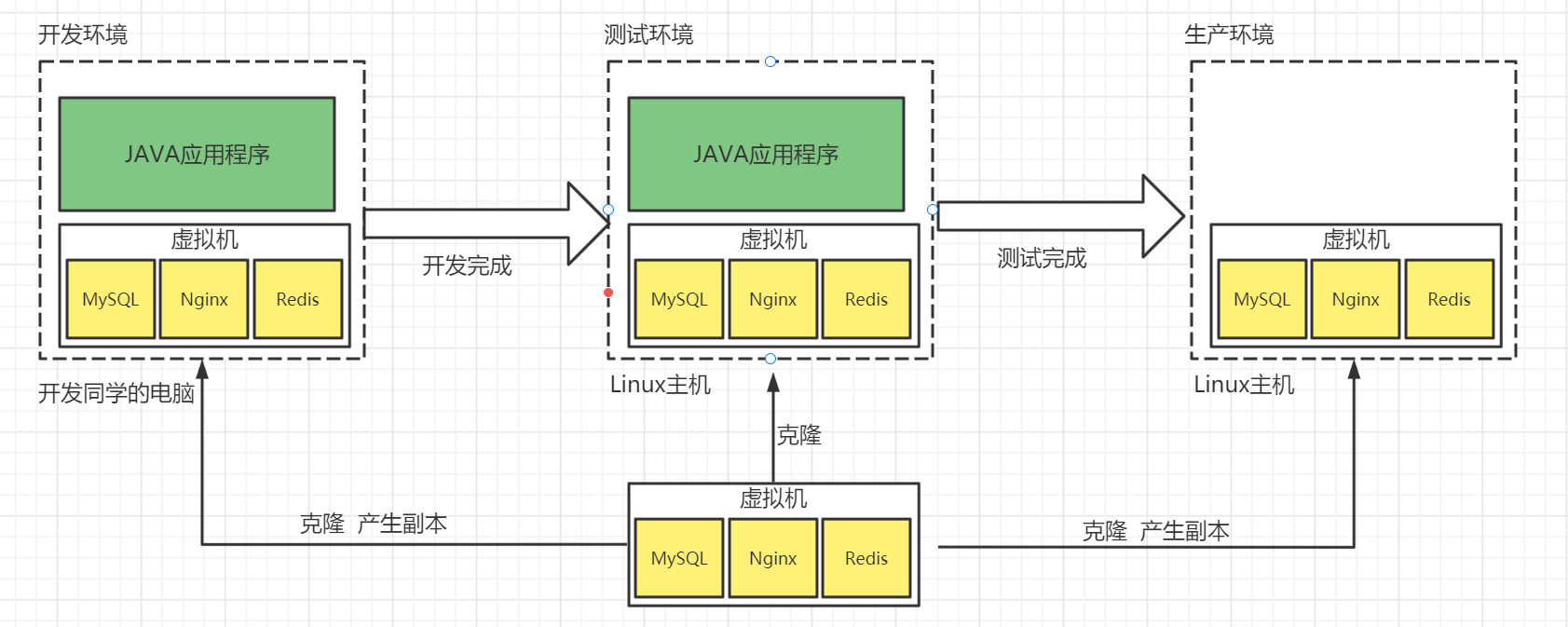
通过上图可以知道,这确实是一个不错的办法,不过也不是一个完美的解决办法。
因为我们的本意是在开发环境、测试环境和生产环境,部署并运行我们JAVA应用程序所依赖的其他应用,如上图中的MySQL、Nginx和Redis,但是现在我们在这三个环境中都运行了一个虚拟机,在这个虚拟机中运行了我们所需要的应用。
而虚拟机本身又运行了一个操作系统,操作系统是很笨重的,需要消耗更多的资源。
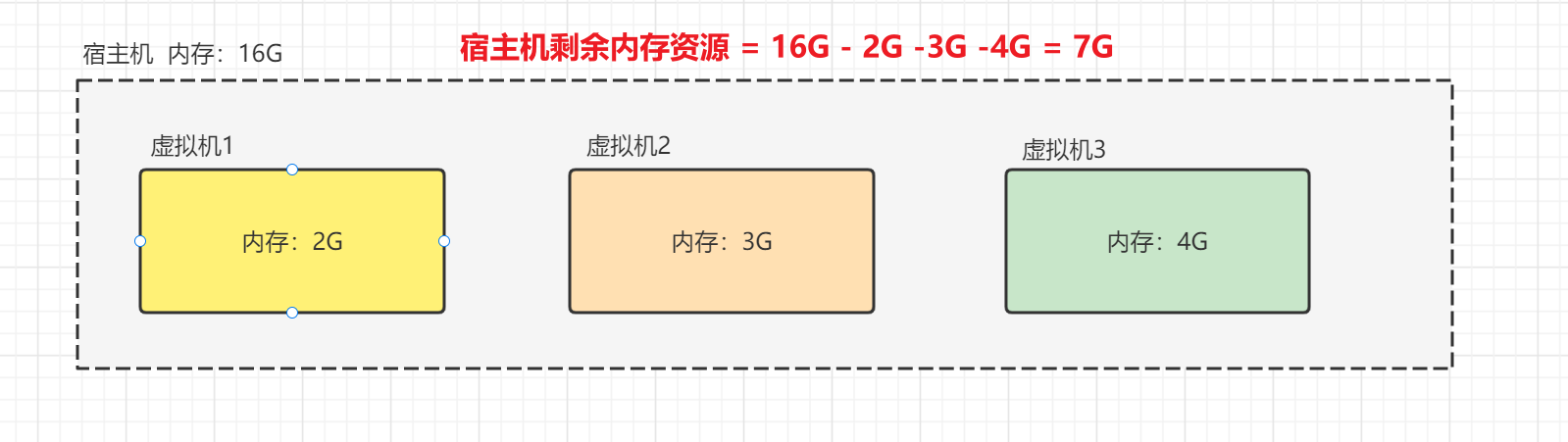
在上面的案例中,以开发环境为例
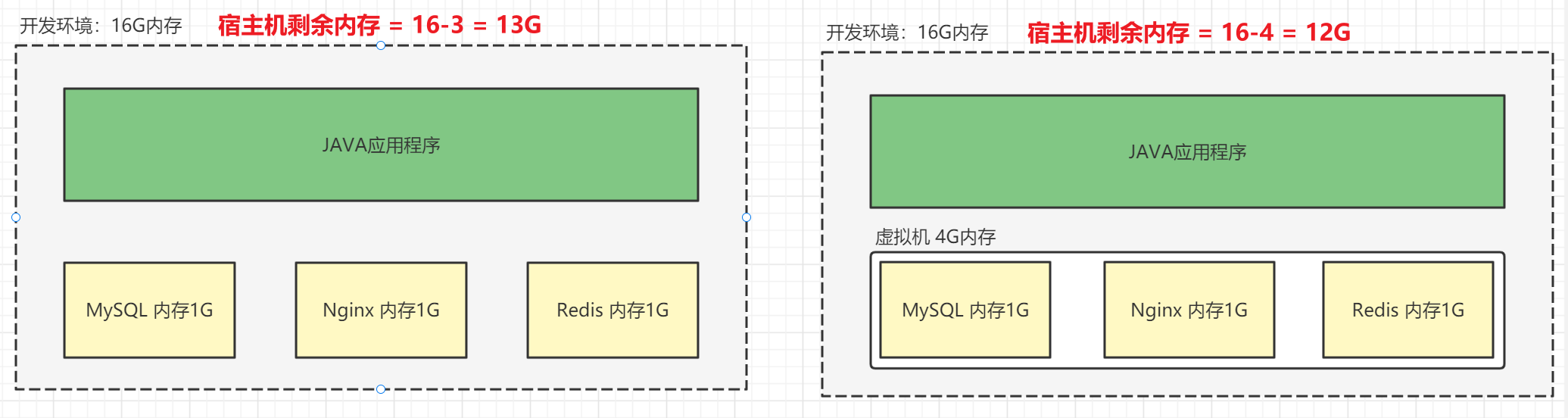
由上图不难看出,因为虚拟机的存在,消耗了更多的内存资源,其实不仅仅是内存资源,还有CPU和磁盘等资源。
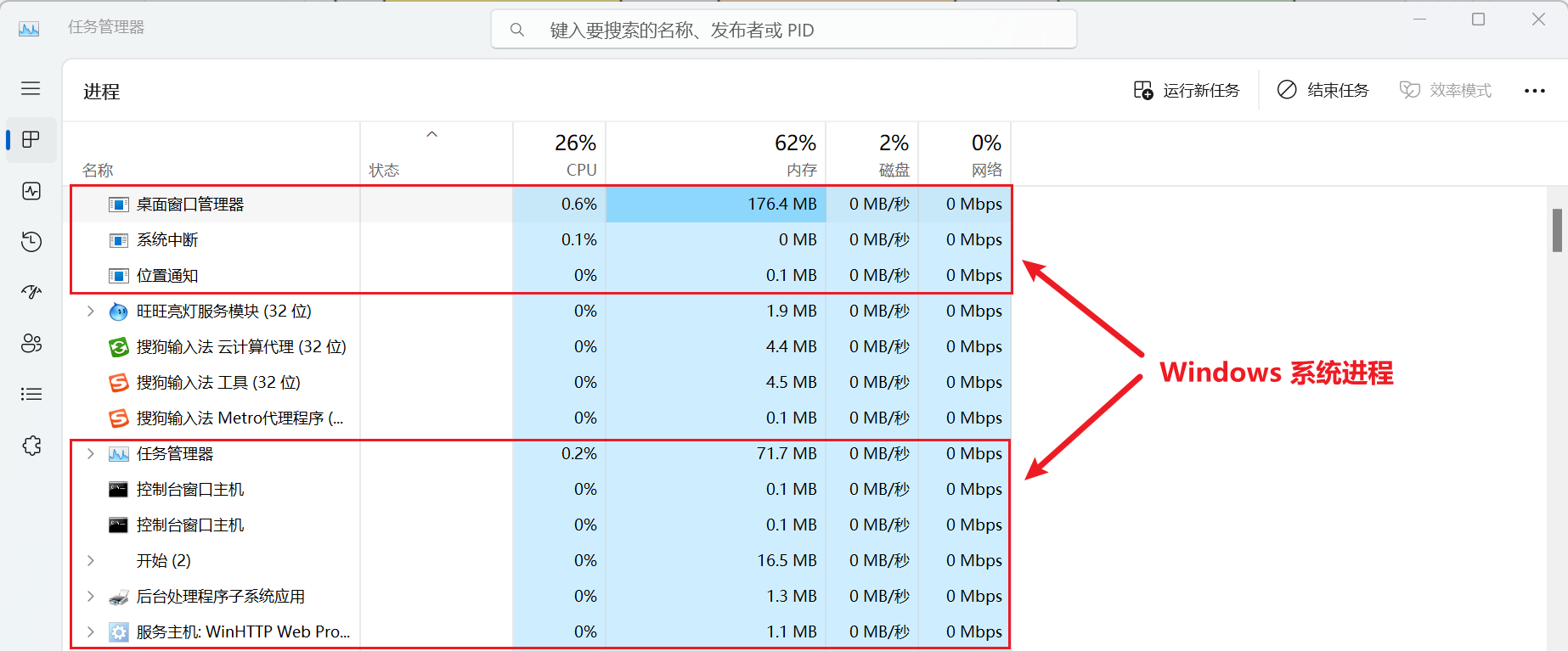
在这里有同学可能会有疑问:那我在右边的图中对虚拟机分配3G内存不就行了吗?其实不行,因为在这个虚拟机操作系统中,不光光要运行MySQL、Nginx、Redis等应用程序(也可以简单理解为进程),还需要运行一些额外的系统进程,比如说会话管理器、登录服务、任务管理器
以下以windows操作系统为例,举例说明一些额外的系统进程,Linux等操作系统也是类似的。
image-20230321234009210
那么有没有一种技术,既能获得虚拟机的好处(只需要部署一次,部署快速简单),又能克服虚拟机的缺点(操作系统笨重,需要消耗更多的资源)呢?
答案是肯定的,这就是容器技术。
容器
容器,英文是container,其实container还有集装箱的意思。
集装箱的特点:
- 集装箱之间互相隔离
- 长期反复使用
- 快速装载与卸载
- 规格标准,在任何码头上都可以摆放
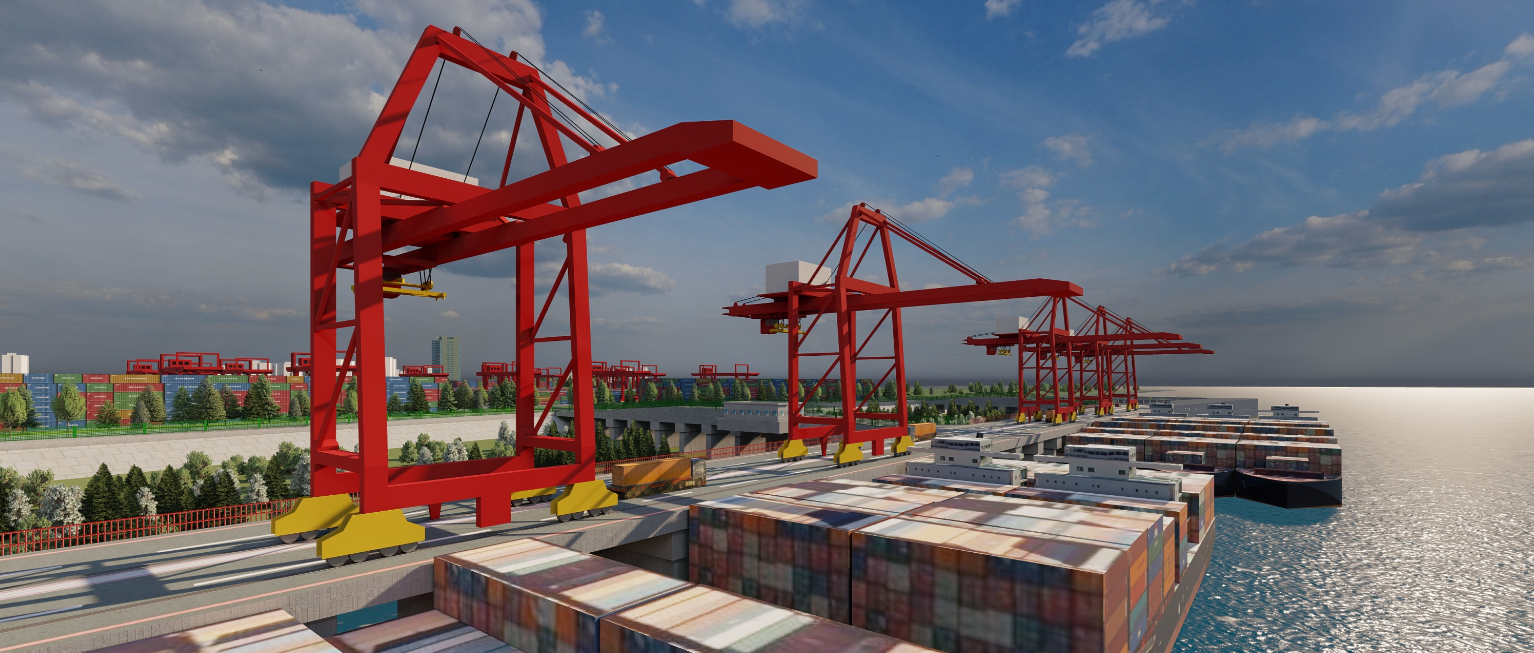
其实容器和集装箱的概念特别类似,集装箱是为了货物之间的隔离,容器也是为了应用程序之间的隔离。其实虚拟机本质上也是一个隔离技术,隔离出宿主机的各个操作资源。
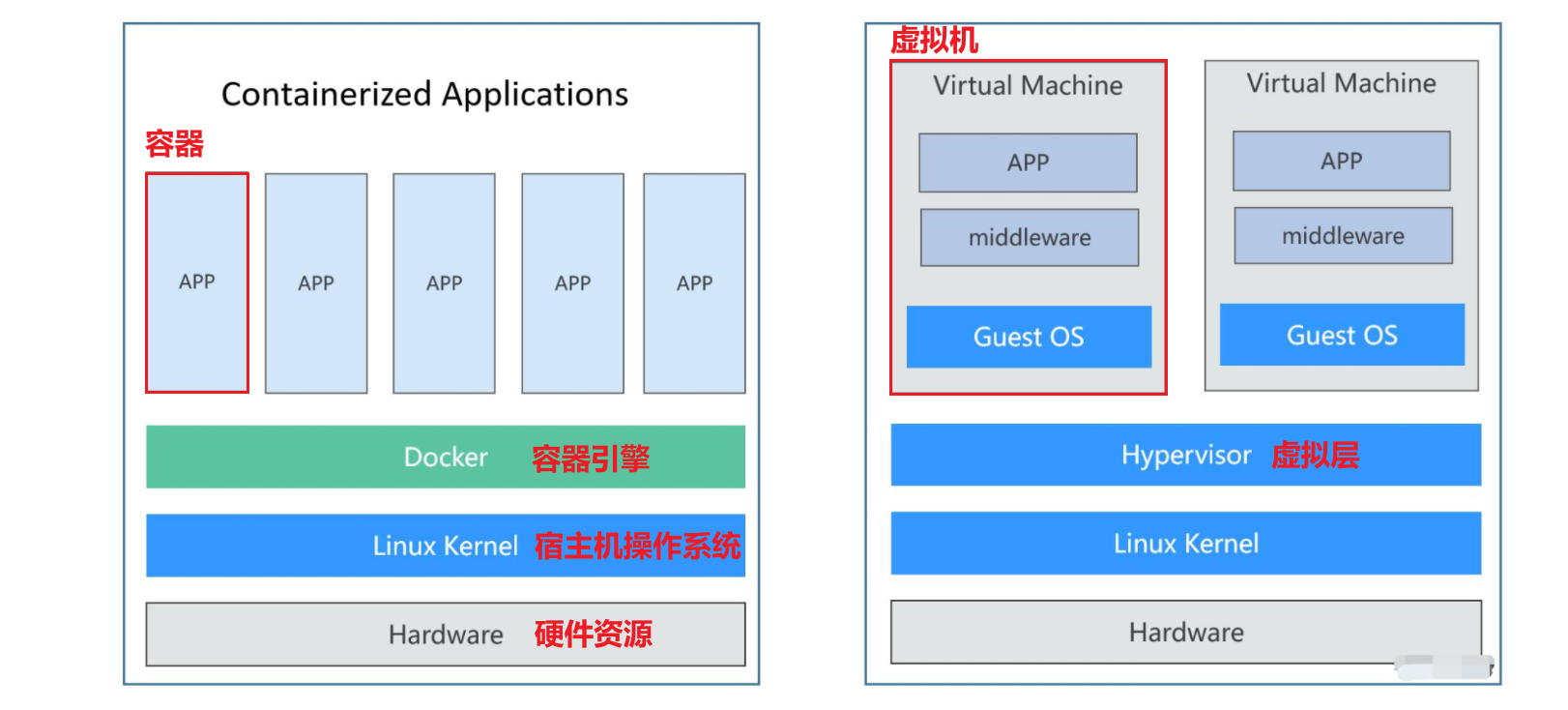
不过与虚拟机技术不同的是,虚拟机是在操作系统层面实现的隔离,而容器技术只隔离应用程序的运行时环境,但容器之间可以共享同一个操作系统。 通过上图不难看出,容器更加轻量而且占用的资源更少,与宿主机的交互更快更直接,所以容器内的应用启动更加迅速,容器相比较与虚拟机是一种更加高效的技术。
我们要学习的Docker就是是容器引擎的一种实现,除了Docker之外,容器引擎还有很多,比如podman(开源),pouch(阿里)
Docker介绍
Docker是一个开源的应用容器引擎,基于Go(协程)语言并且遵从Apache2.0协议开源。
Docker将程序以及程序所有的依赖都打包在一起,运行在一个Docker容器中,这样你的程序可以在任何环境都会有一致的表现,这里程序运行的依赖也就是容器就好比集装箱,容器所处的操作系统环境就好比货船或港口,程序的表现只和集装箱有关系(容器),和集装箱放在哪个货船或者哪个港口(操作系统)没有关系。
Docker的口号:“build once, run everywhere”。一次构建,处处运行。
核心概念
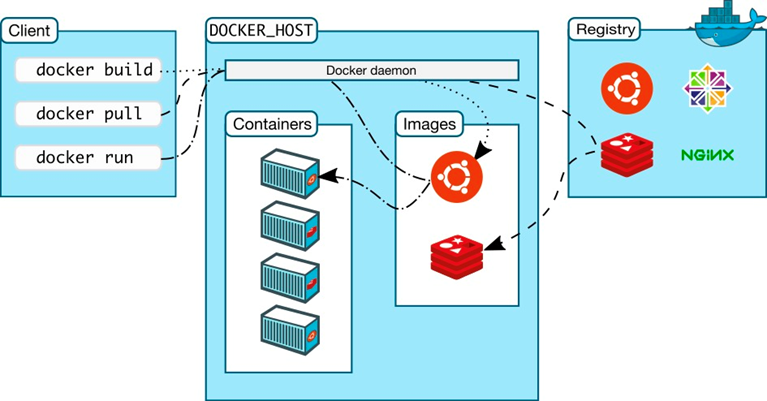
安装
准备工作
# 需要先执行更新命令sudo apt-get update
# 如果是新安装的虚拟机,执行失败,那么执行以下命令sudo apt-get install --reinstall libappstream4如果虚拟机上已经存在docker,那么需要先卸载可能存在的旧版本
# 查找docker相关的软件dpkg -l |grep docker
如上图所示,查到一个docker,还有一个docker.io,需要删除掉
# --purge: 删除软件以及相关的配置文件sudo apt-get remove --purge docker docker.io安装docker
安装docker的方式有很多种,这里推荐大家采用shell脚本的方式进行安装
# 下载curl工具sudo apt install curl
####################################################### 弃用了############################################### 安装方式1# 安装dockercurl -fsSL https://get.docker.com | bash -s docker --mirror Aliyun
# 安装方式2# 下载安装脚本curl -fsSL https://get.docker.com -o get-docker.sh# 执行安装脚本sudo sh ./get-docker.sh
####################################################### 现在的安装方式 ##############################################sudo apt install ca-certificates curl gnupg lsb-release
curl -fsSL http://mirrors.aliyun.com/docker-ce/linux/ubuntu/gpg | sudo apt-key add -
# 新增软件源,并下载dockersudo add-apt-repository "deb [arch=amd64] http://mirrors.aliyun.com/docker-ce/linux/ubuntu $(lsb_release -cs) stable"sudo apt install docker-ce docker-ce-cli containerd.io
# 检查docker是否安装完成,先切换到root用户sudo -i查看docker版本
docker version
出现上图,表示docker安装成功。
docker配置
权限配置
注意上面查看docker版本的执行命令结果的图中,出现了一个permission denied ... 的报错,此时是因为当前用户对docker命令没有执行权限造成的,那么可以在docker version 这个命令的前面添加sudo解决这个问题,不过每次执行都添加sudo比较麻烦,而且后续使用docker下载镜像,运行容器,还需要大量的执行docker ... 命令,可以在这里执行以下命令将当前用户添加到docker组,来获取权限
# 添加docker用户组sudo groupadd docker
# 将当前登录用户添加到docker用户组中sudo gpasswd -a $USER docker
#更新用户组newgrp docker
# 测试docker命令是否可以在当前用户下正常使用docker version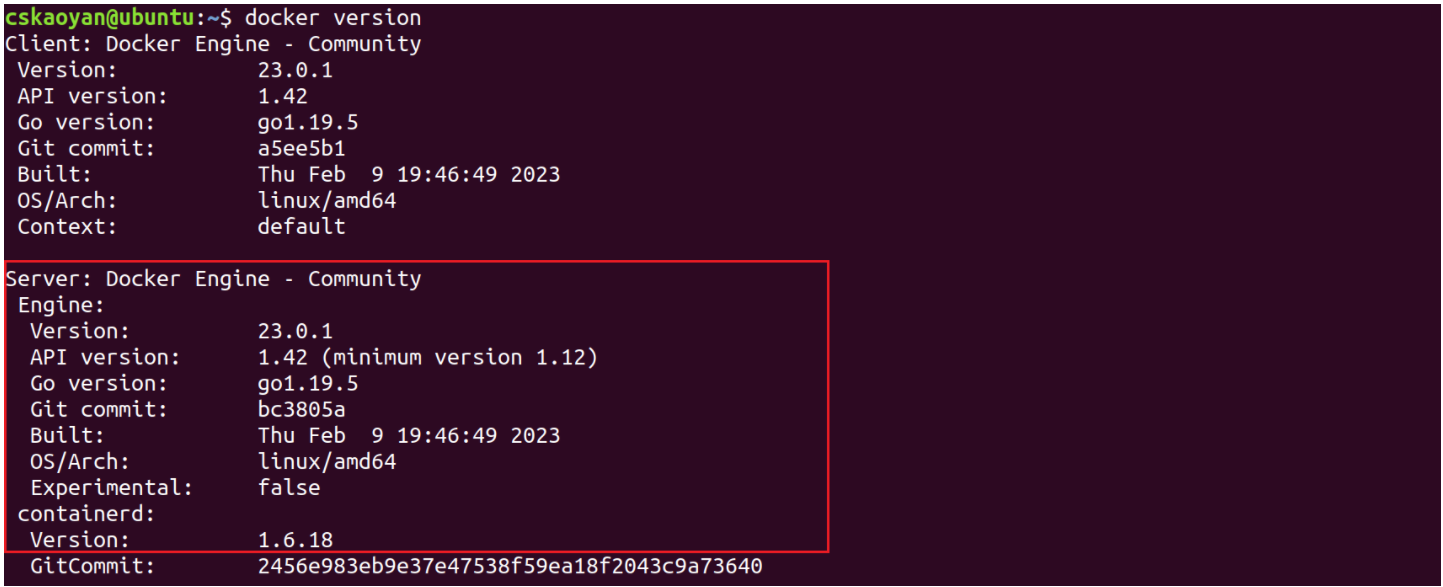
如上图所示,docker权限配置好了之后,会显示出更多更完整的信息
如果出现以下提示,那么需要/var/run/docker.sock的 777权限

# 添加权限sudo chmod a+rw /var/run/docker.sock设置开机自启
sudo systemctl enable docker镜像仓库加速
由于国内用户下载Docker镜像文件的速度太慢(因为Docker官方镜像仓库的服务器地址在国外),所以我们需要配置Docker镜像加速地址,提高镜像文件下载速度,就像MAVEN镜像仓库一样。
这里推荐使用阿里云镜像仓库加速配置。【官方配置地址】
# 修改docker配置文件sudo vim /etc/docker/daemon.json在文件中,输入上面官方配置地址中的以下内容(不同用户的加速地址不一致)
{ "registry-mirrors": ["https://b66kcrvu.mirror.aliyuncs.com"]}# 加载新的配置文件sudo systemctl daemon-reload
# 重启dockersudo systemctl restart docker验证docker镜像加速配置是否成功
# 查看docker详细信息docker info
补充说明:docker镜像加速地址有很多,也可以配置别的镜像加速地址
Docker官方:https://registry.docker-cn.com
如果速度不如预期,也可以在daemon.json中配置其他的镜像加速地址
说明:由于政策原因,上面的加速地址暂时都不可用了
大家可以使用这个加速地址:
使用
镜像相关的命令
想要启动一个容器,首先需要找到它的镜像的。镜像相关的命令如下:
-
列出本机的所有镜像:
Terminal window docker images#REPOSITORY TAG ID CREATED SIZE#nginx 1.21.6 0e901e68141f 6 weeks ago 142MB这个命令会展示镜像的信息:包括镜像的仓库源(REPOSITORY)、标签(TAG)、镜像ID(IMAGE ID)、 创建时间和大小。-
-
从仓库当中拉取镜像到本地:
Terminal window docker pull nginx:1.21.6#1.21.6: Pulling from library/nginx#42c077c10790: Pull complete#62c70f376f6a: Pull complete#915cc9bd79c2: Pull complete#75a963e94de0: Pull complete#7b1fab684d70: Pull complete#db24d06d5af4: Pull complete#Digest: sha256:2bcabc23b45489fb0885d69a06ba1d648aeda973fae7bb981bafbb884165e514#Status: Downloaded newer image for nginx:1.21.6#docker.io/library/nginx:1.21.6拉取镜像的来源地是仓库——一般使用的是公共仓库,比如默认的hub.docker.com,团队自己也可以建立私有仓库。
-
删除本地镜像:
Terminal window docker rmi 镜像id | nginx:1.21.6
容器相关的命令
创建并启动容器
通过docker run命令可以从镜像当中启动容器。
docker run 镜像的名称默认情况,执行docker run的效果会寻找镜像,如果相应的镜像不存在,那么会自动从公开仓库当中拉取;然后启动运行容器;随后附加的命令,在本例中附加命令为空。对应nginx容器,就会进入容器内部nginx的交互终端,可以使用ctrl+c从容器当中退出,但是同时也会停止容器。
如果给容器指定附加指令,对于nginx容器而言,会直接执行该指令,随后容器就停止了。
docker run nginx echo hellohello使用—help选项可以获取命令的简明帮助:
docker run --help# -i, 以交互模式运行容器,通常与 -t 同时使用# -t, 为容器重新分配一个伪输入终端,通常与 -i 同时使用# -d, 后台运行容器,并返回容器ID# --name="nginx-cskaoyan": 为容器指定一个名称# -e username="cskaoyan": 设置环境变量参数# -p: 指定端口映射,格式为:主机(宿主)端口:容器端口# -v: 文件挂载,映射文件假如需要进入容器内部,通过shell命令和容器交互
docker run -it nginx /bin/bash上述命令执行之后,用户就可以进入容器内部,像使用一个普通的shell操作容器内部文件系统。使用ctrl+d可以退出容器并停止容器。
使用-d选项可以以守护进程的形式运行容器:
docker run -d nginx查看容器
我们还可以查看容器
docker ps # 列出运行当中的容器docker ps -a # 列出所有的容器
docker rm 容器名|ID # 删除停止状态的容器# 容器id 镜像 启动命令 创建时间 状态 端口映射 容器的名字#CONTAINER ID IMAGE COMMAND CREATED STATUS PORTS names#d05375d418cf nginx "/docker-entrypoint.." 9 seconds ago Exited 0.0.0.0:80->80 57th-first-nginx进入运行中的容器
假若一个容器已经存在并且正在运行,使用docker exec 进入容器
docker exec -it 容器名 /bin/bash
# 如何退出呢?ctrl + d查看容器日志
# 容器日志查看docker logs [-f] 容器ID|容器名容器的启停命令
当然也可以停止、启动、重启或者是删除容器
# 停止容器docker stop 容器ID|容器名
# 启动容器docker start 容器ID|容器名
# 重启容器docker restart 容器ID|容器名容器的删除命令
# 删除容器docker rm 容器ID|容器名端口映射
容器天生具有隔离的特性,所以不同的容器拥有独立的网络系统。这样的话,两个不同的容器在容器内部完全可以使用相同的端口,并且可以使用宿主机当中已经使用的端口——这些相同的端口号实际上是毫无关联的,彼此之间也无法进行网络通信。如果希望通过容器来对外提供服务,就需要为容器的端口和宿主机的端口建立映射。
使用docker run的-p选项可以实现端口映射:
# 将宿主机的8080端口映射到容器的80# -p: 指定端口映射,格式为:主机(宿主)端口:容器端口docker run -d -p 8080:80 nginx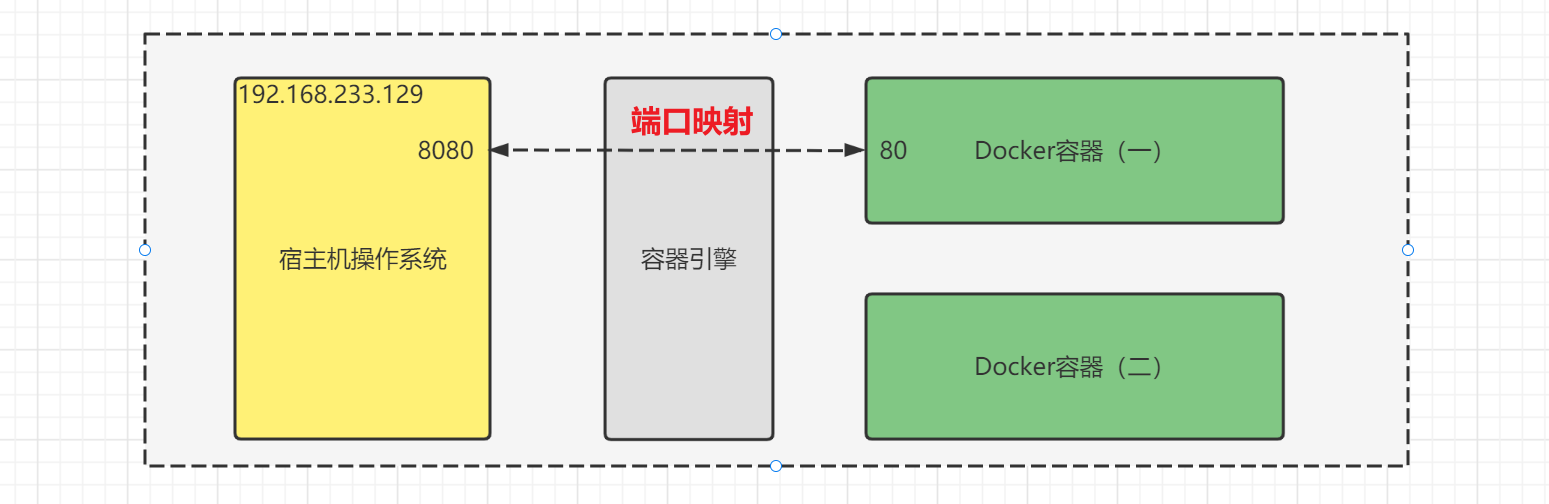
文件映射
容器天生具有隔离的特性,所以不同的容器拥有独立的文件系统。在容器内部做任何的修改,都不会影响到宿主机或者其他容器。如果容器一旦被删除,那么容器中的一切数据就都不存在了,所以如果想要让容器再被删除之后,仍然可以访问到容器中的数据(比如对于数据库类型中的数据),就需要将容器内部的某个目录映射到宿主机文件系统当中,从而让数据保存到宿主机,这样一来,即使容器被删除了,我们也可以在宿主机中访问到之前容器中的数据
使用docker run 的-v可以实现数据持久化:
docker run -d -p 8081:80 -v /tmp/test:/usr/share/nginx/html nginx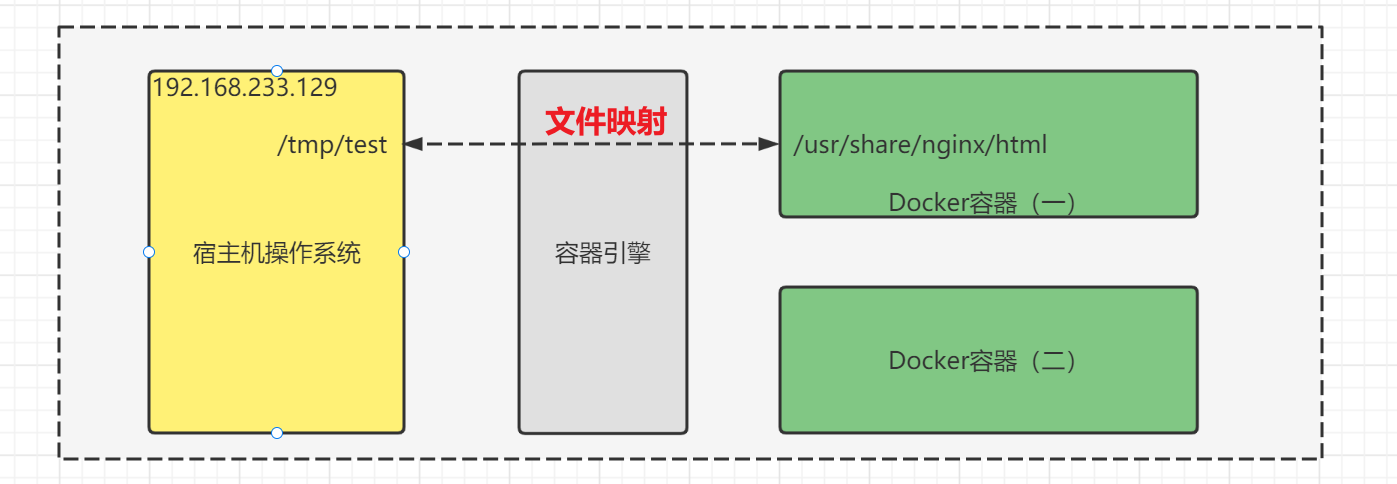
容器中访问的/usr/share/nginx/html和宿主系统的/tmp/test的内容是一致,并且任何形式的修改都会在宿主系统和容器当中共享。
# 在容器内部执行echo "<html>hello world</html>" > /usr/share/nginx/html/index.html# 相当于在宿主系统当中执行sudo echo "<html>hello world</html>" > /tmp/test/index.html文章分享
如果这篇文章对你有帮助,欢迎分享给更多人!