

Java Web 开发:MySQL 安装
588 字
3 分钟
Java Web 开发:MySQL 安装
卸载已有的MySQL
停止服务
- 打开计算机管理
- 我的电脑,右键管理,计算机管理
- 搜索 → 计算机管理
- 在服务和应用程序中找到MySQL,右键停止服务
卸载MySQL软件
- 搜索 → 添加或删除程序
- 搜索MySQL,卸载掉所有的MySQL软件
删除MySQL相关文件
首先把隐藏文件全都显示
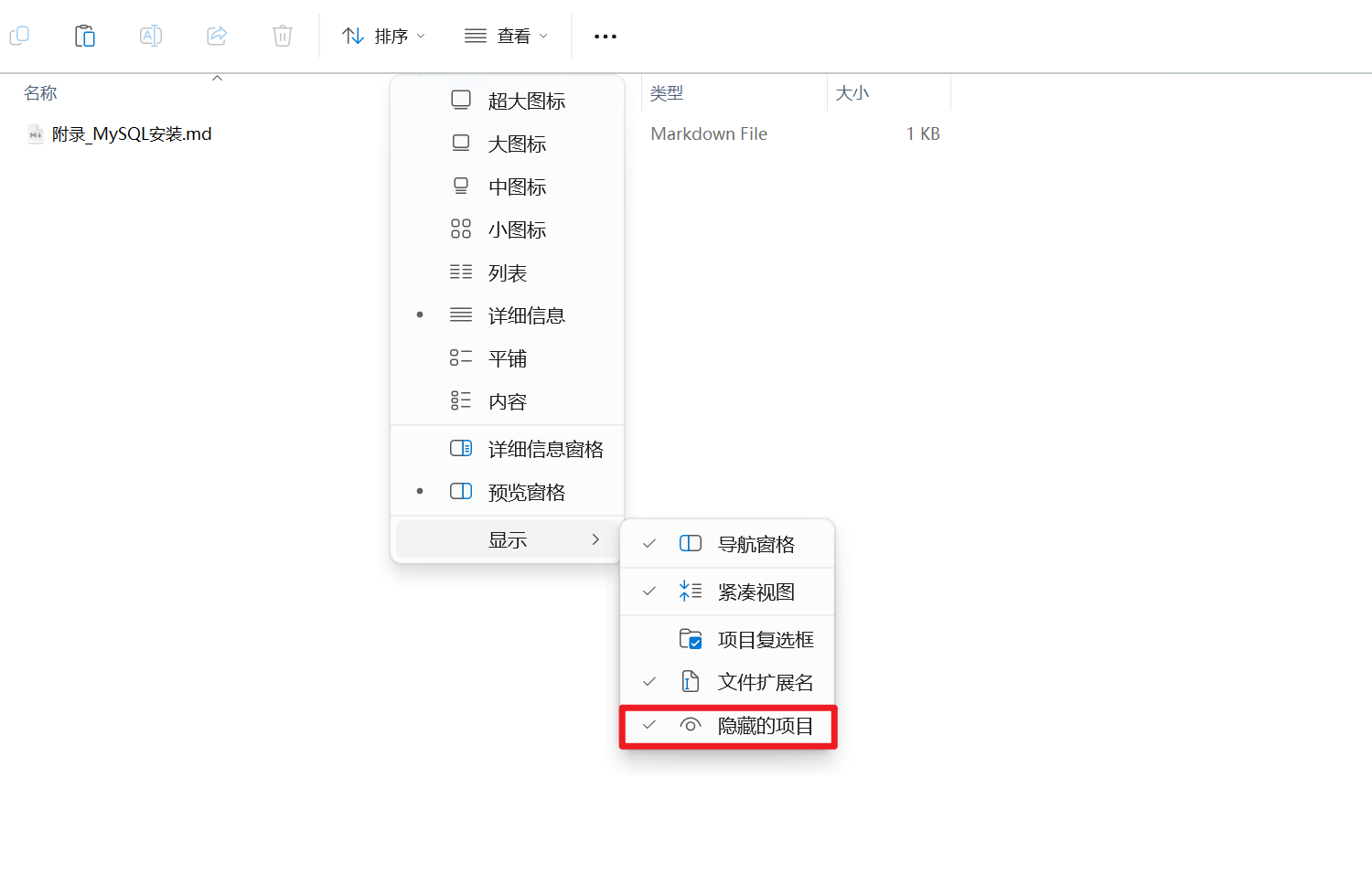
- 删除C://Program Files/MySQL
- 删除C://ProgramData/MySQL
删除注册表
- win+R → 搜索regedit打开注册表
- \HKEY_LOCAL_MACHINE\SYSTEM\ControlSet001\Services\EventLog\Application\MySQL删除MySQL文件夹
重启电脑
重启则完成卸载
安装MySQL8
下载安装包

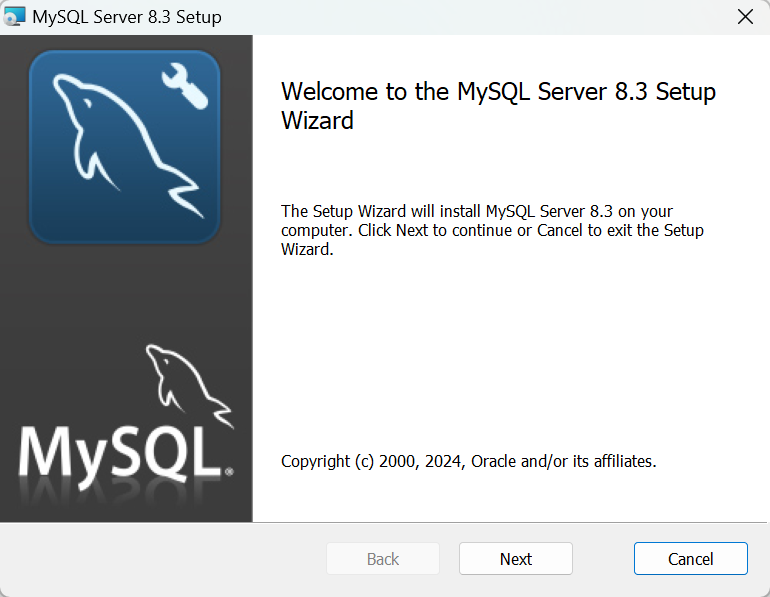
双击开始安装。
安装
- 选择Next
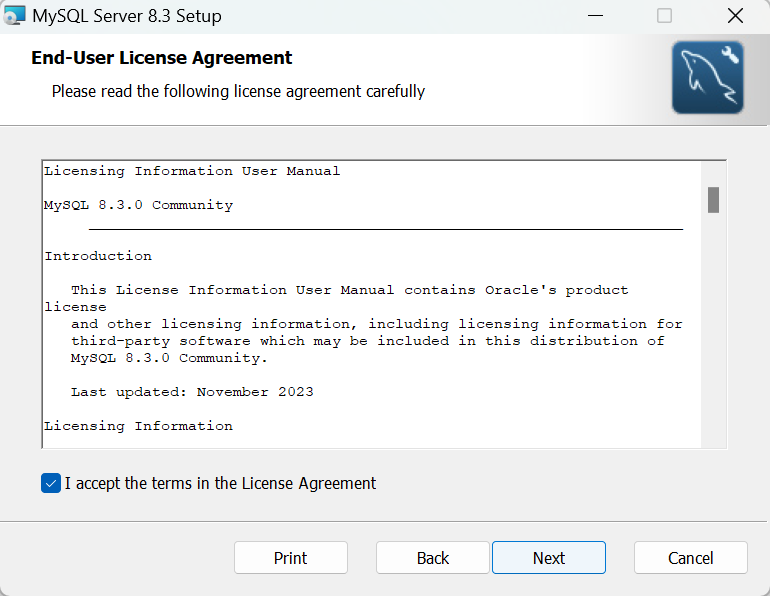
- Accept,继续Next
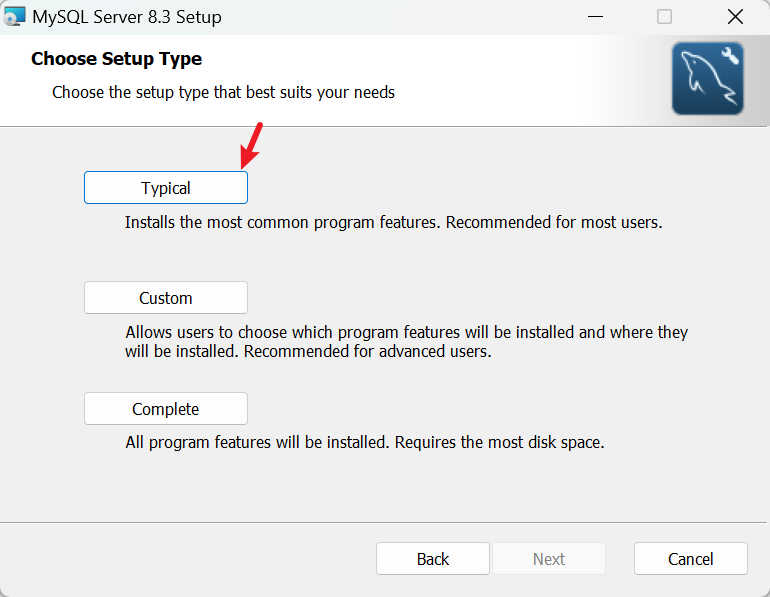
- 选择Typical,继续install
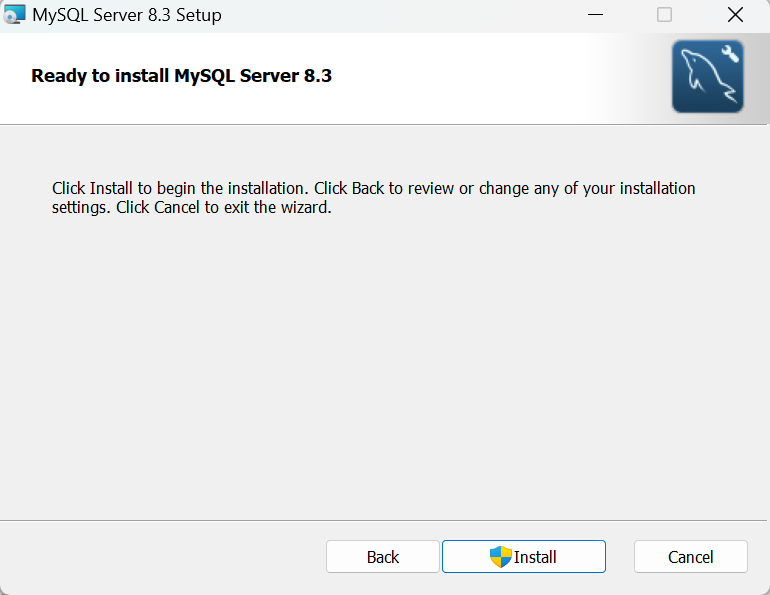
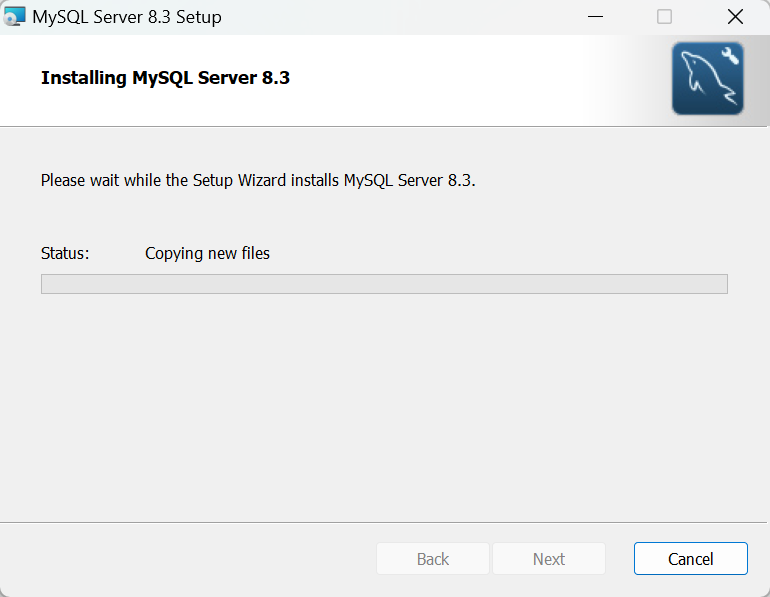
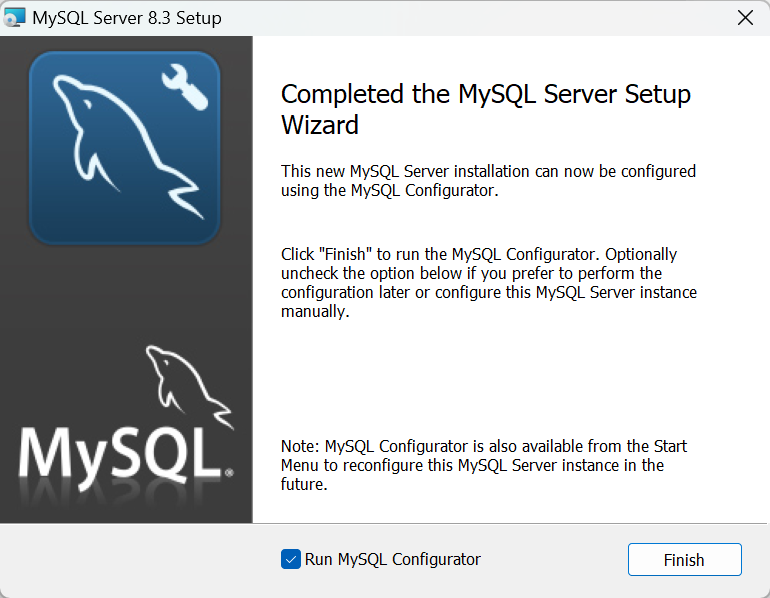
配置
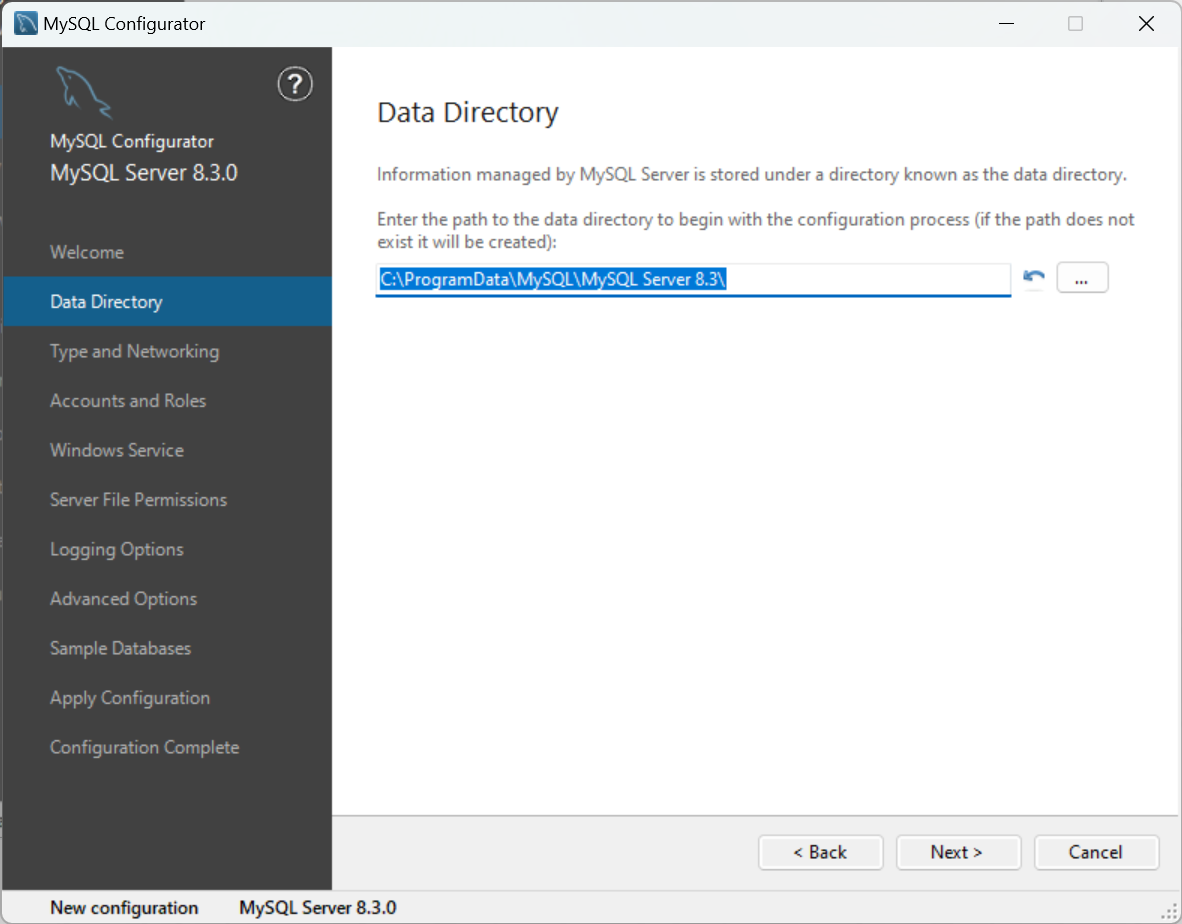
- 继续Next,继续进行配置
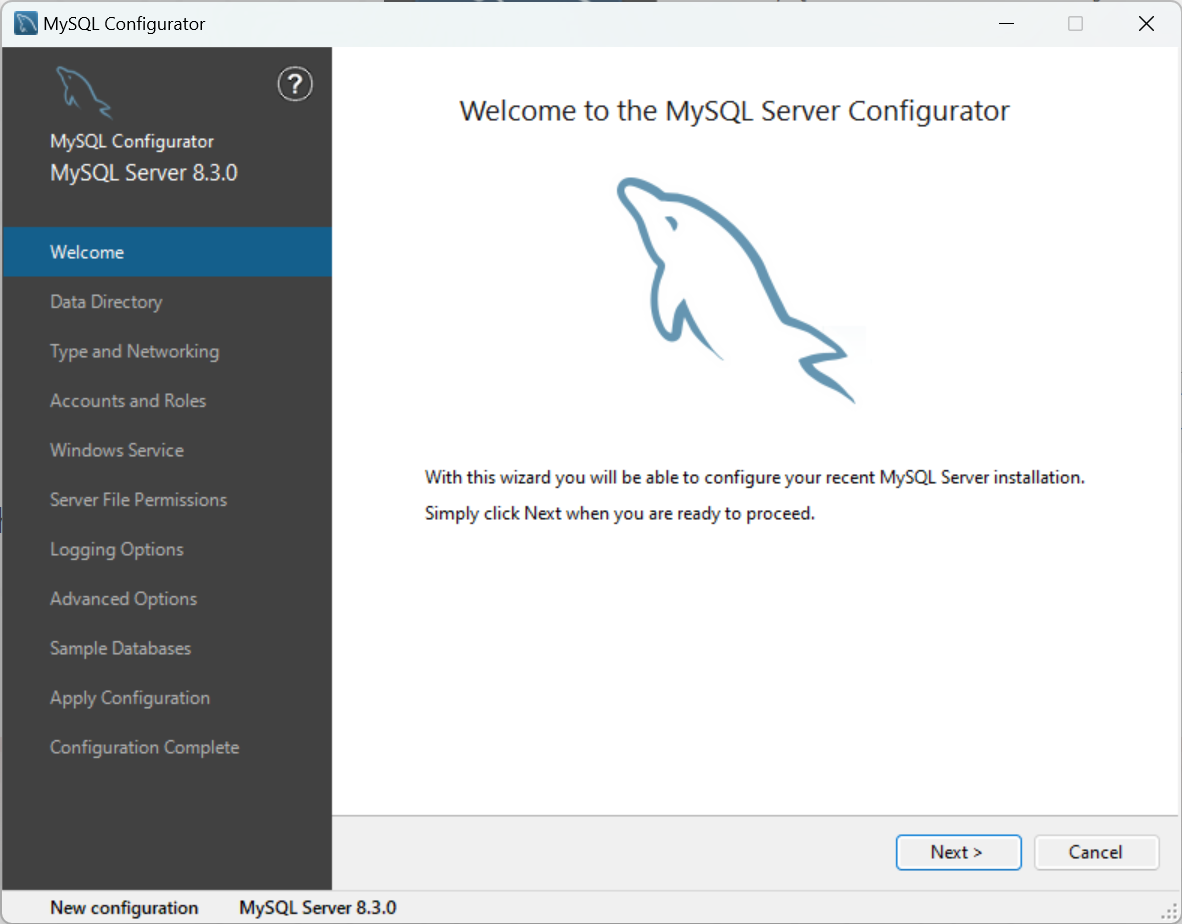
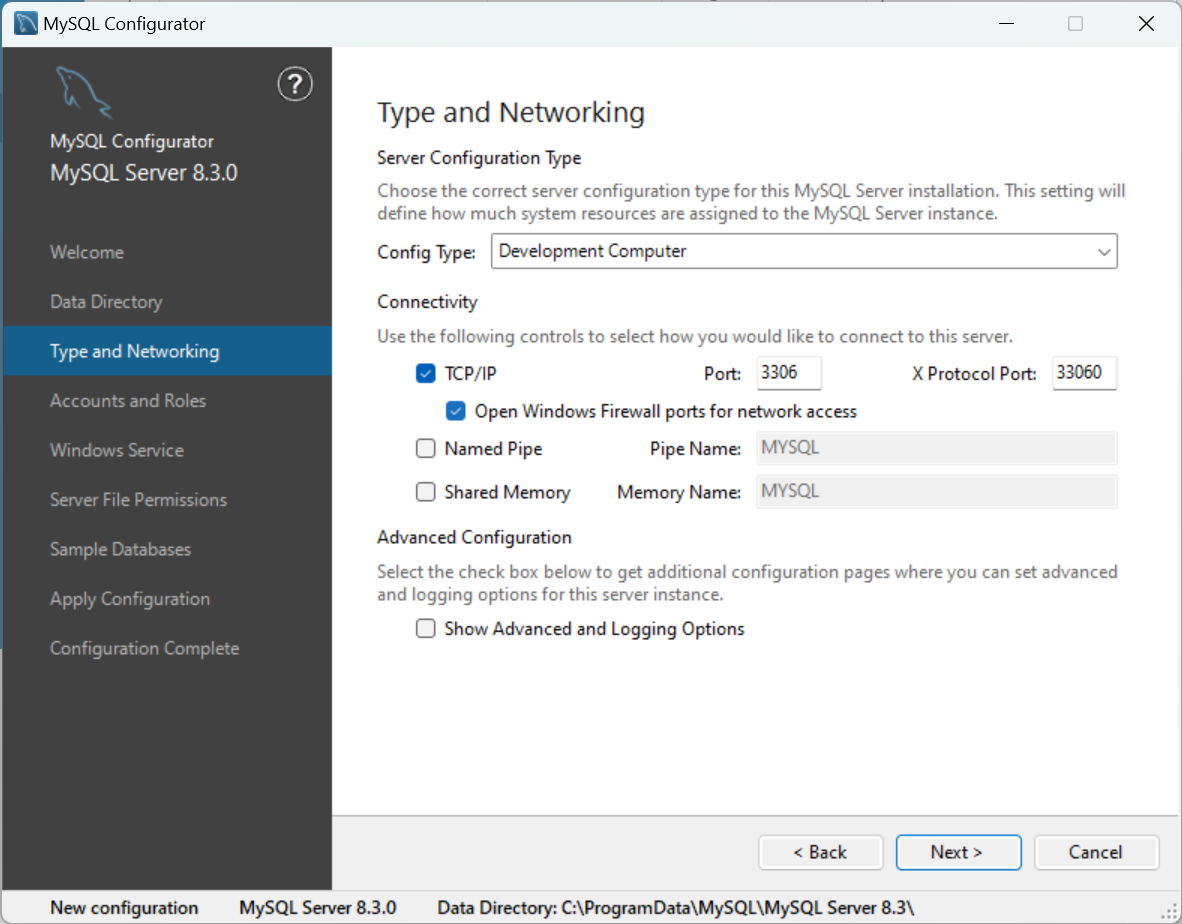
- 选择端口号,默认值即可,继续Next
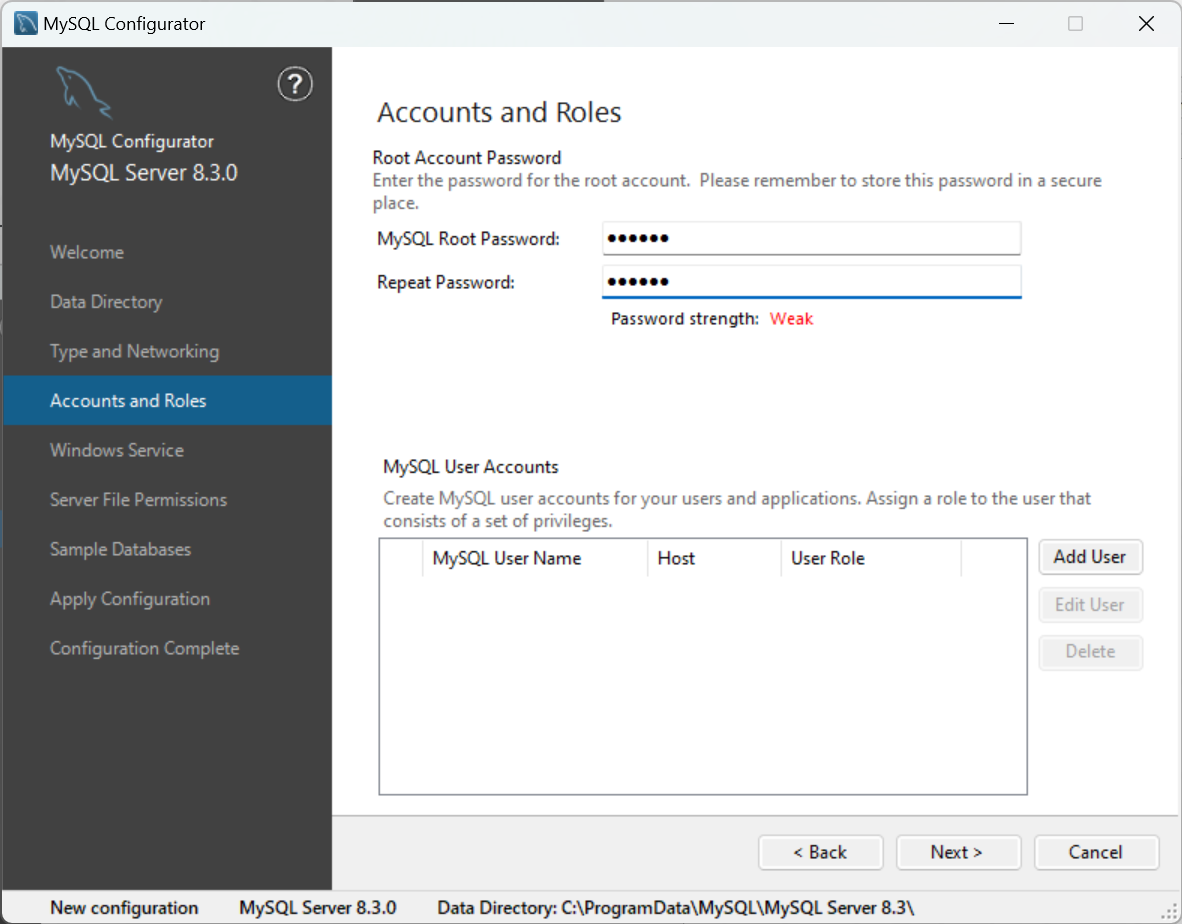
- 设置root用户密码,按需设置,前提是要记住,我一般会设置123456,继续Next
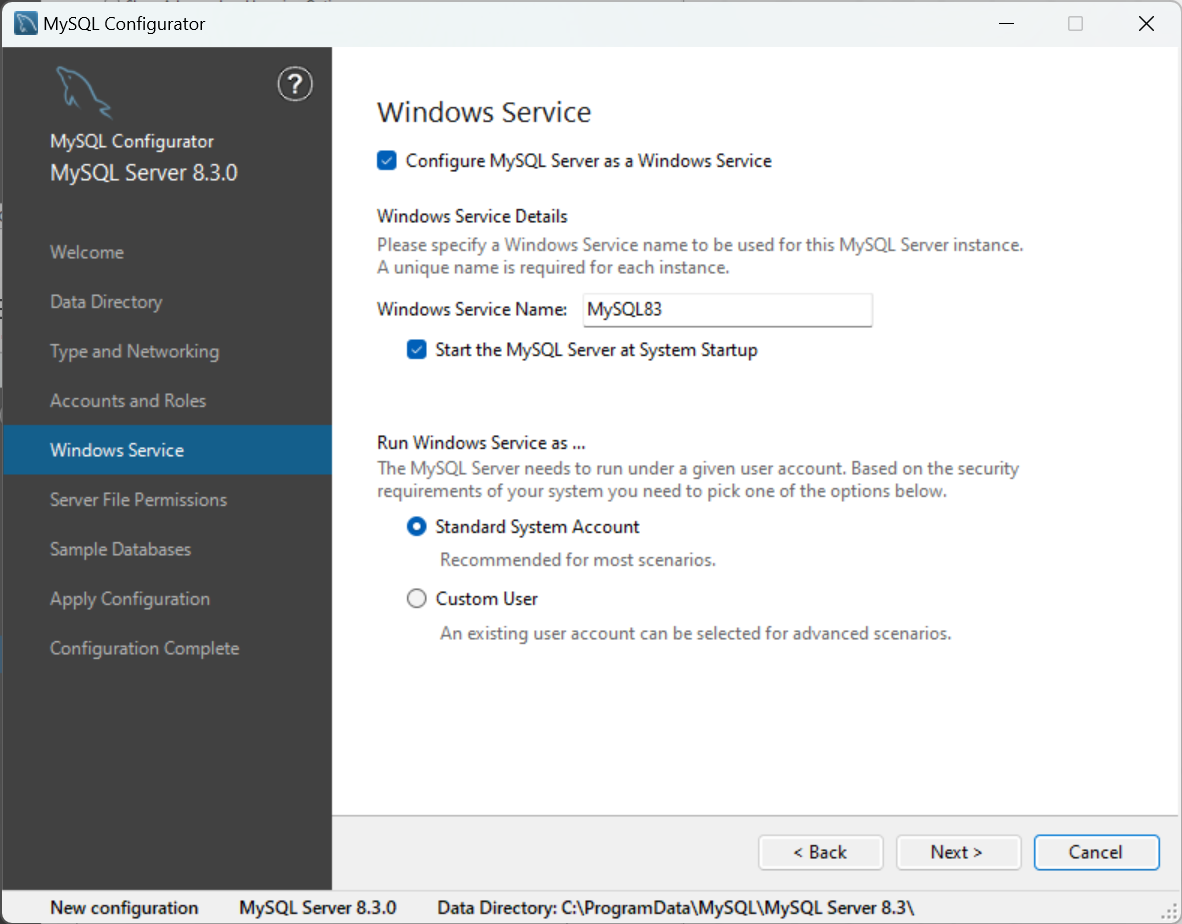
- 选择服务名称,直接Next
- 配置访问权限,直接Next
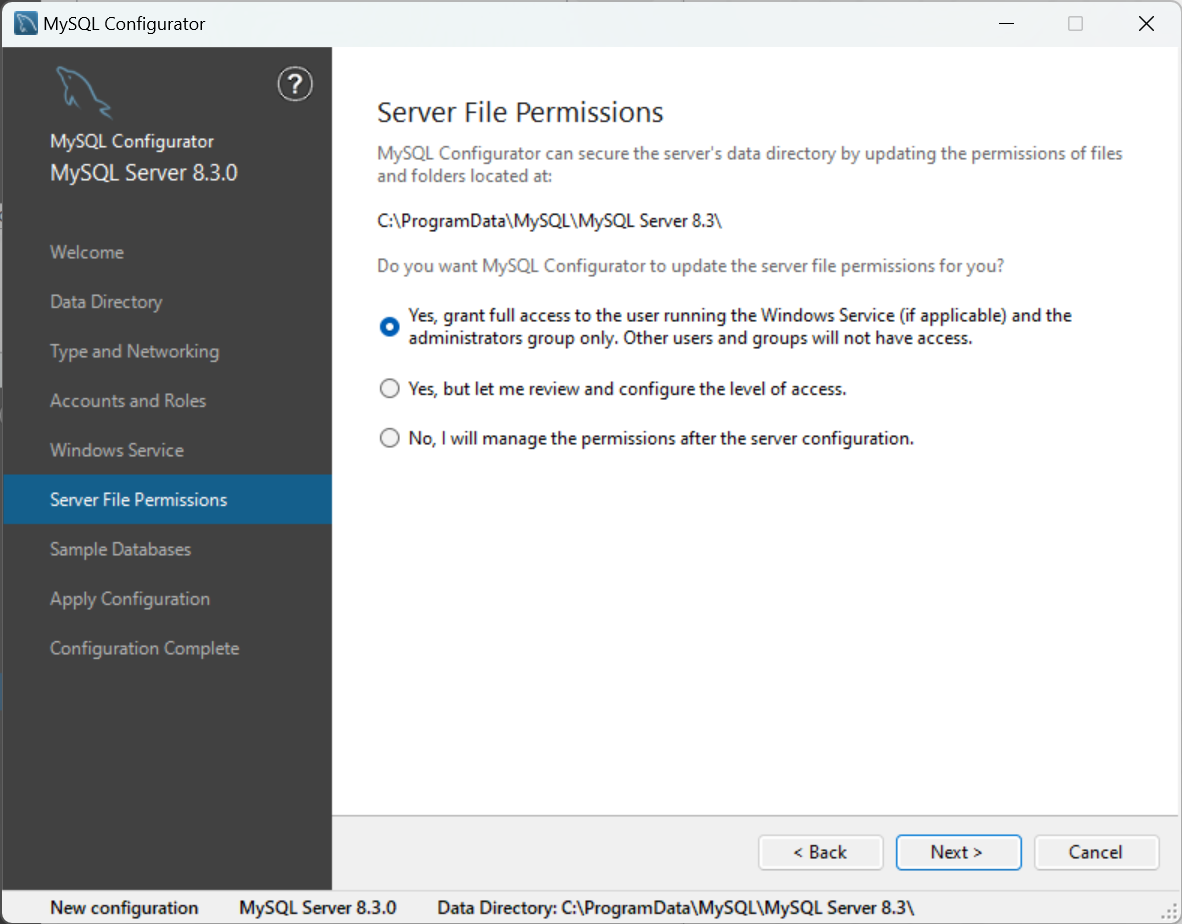
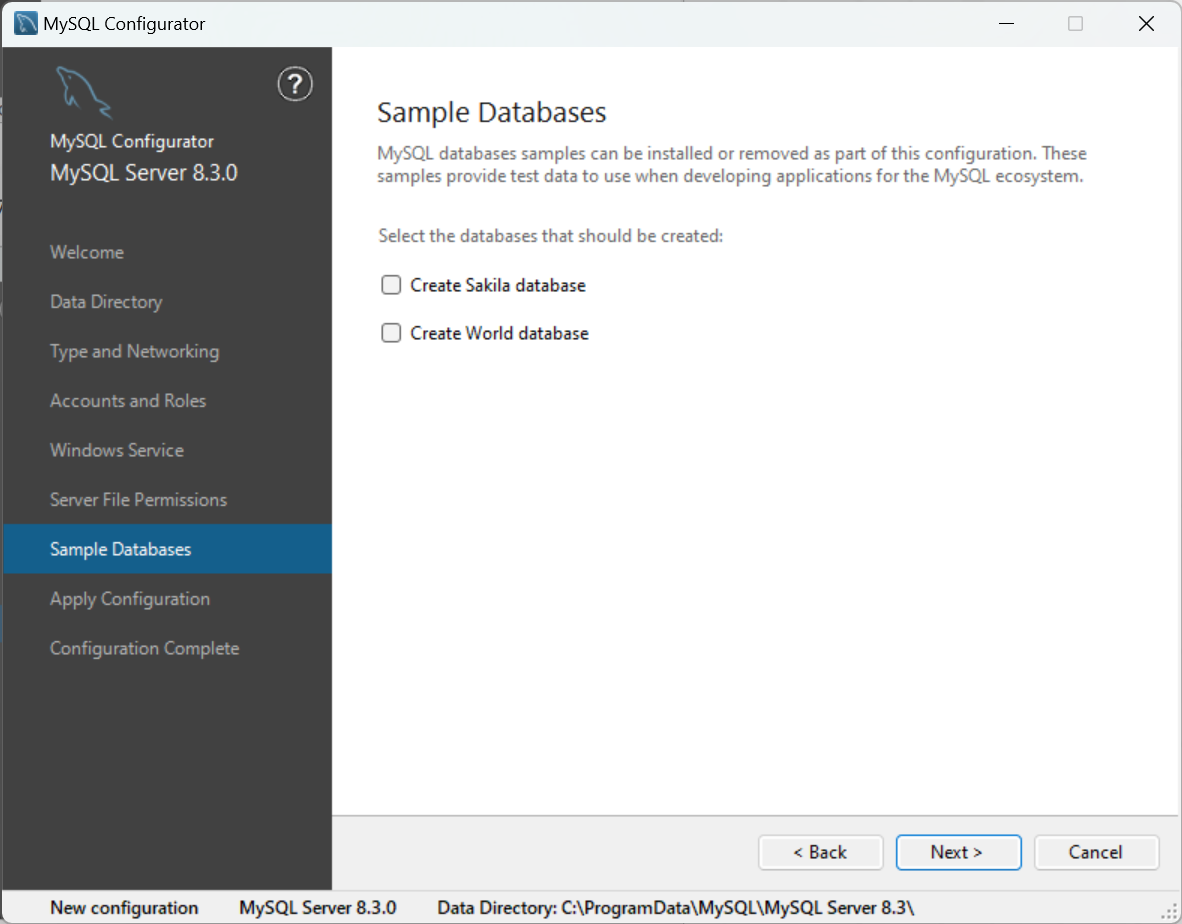
- 示例数据库(随便选不选),然后Next
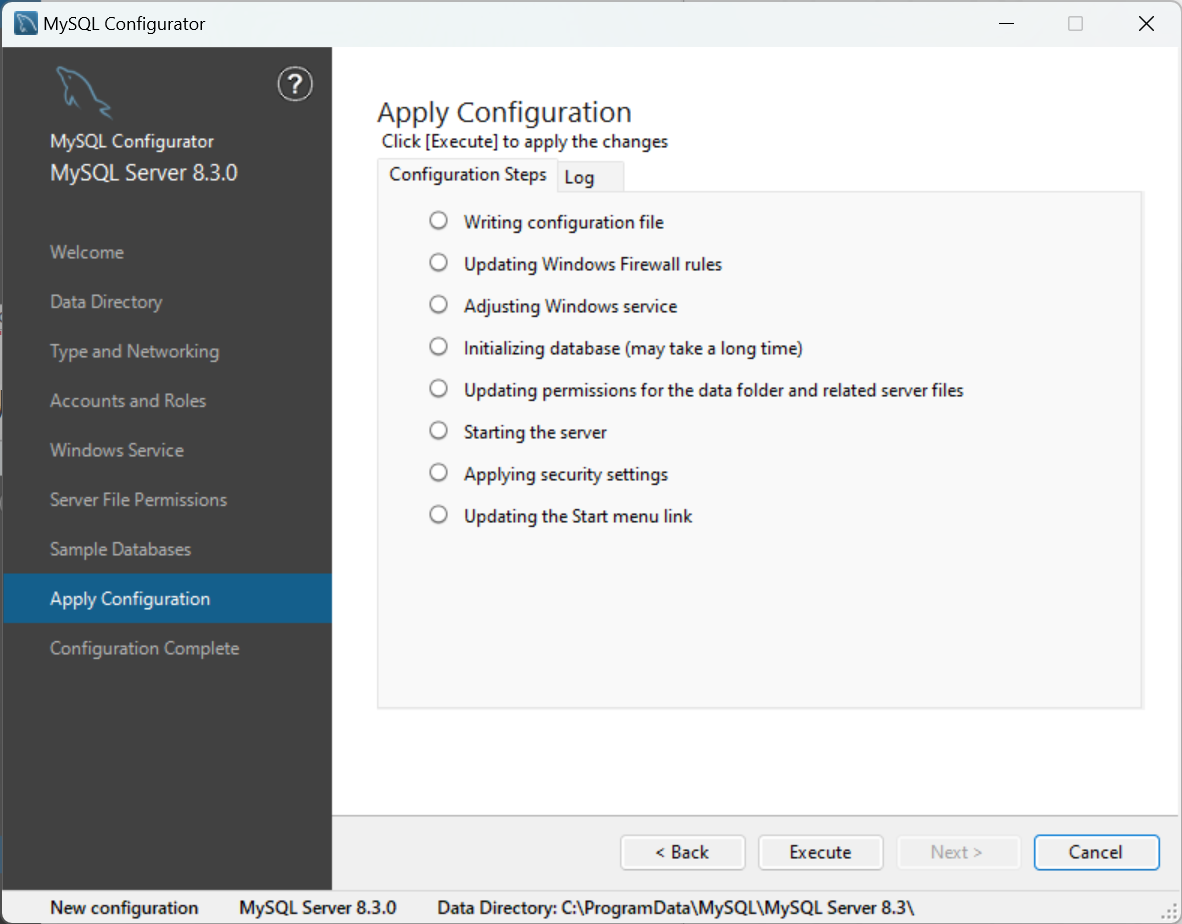
- Execute开始安装,然后执行Next
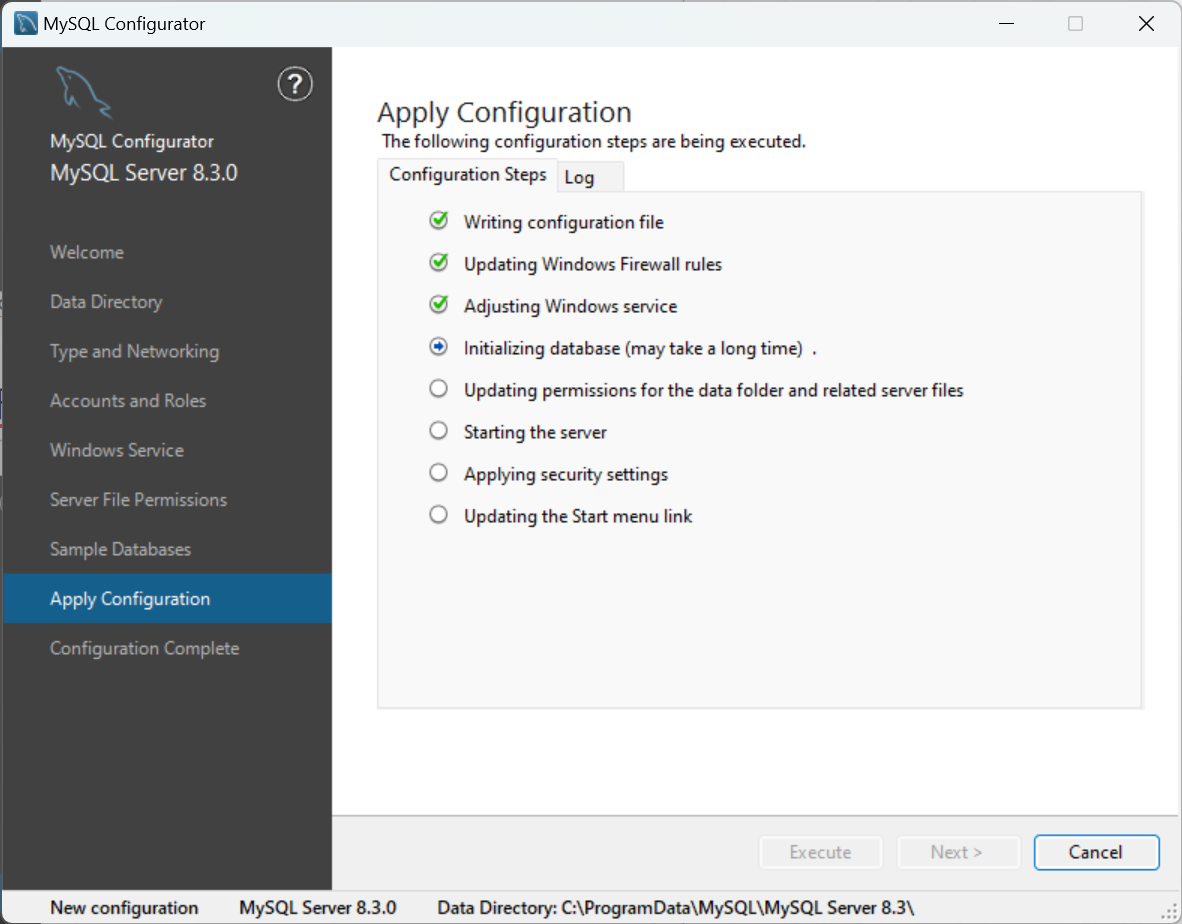
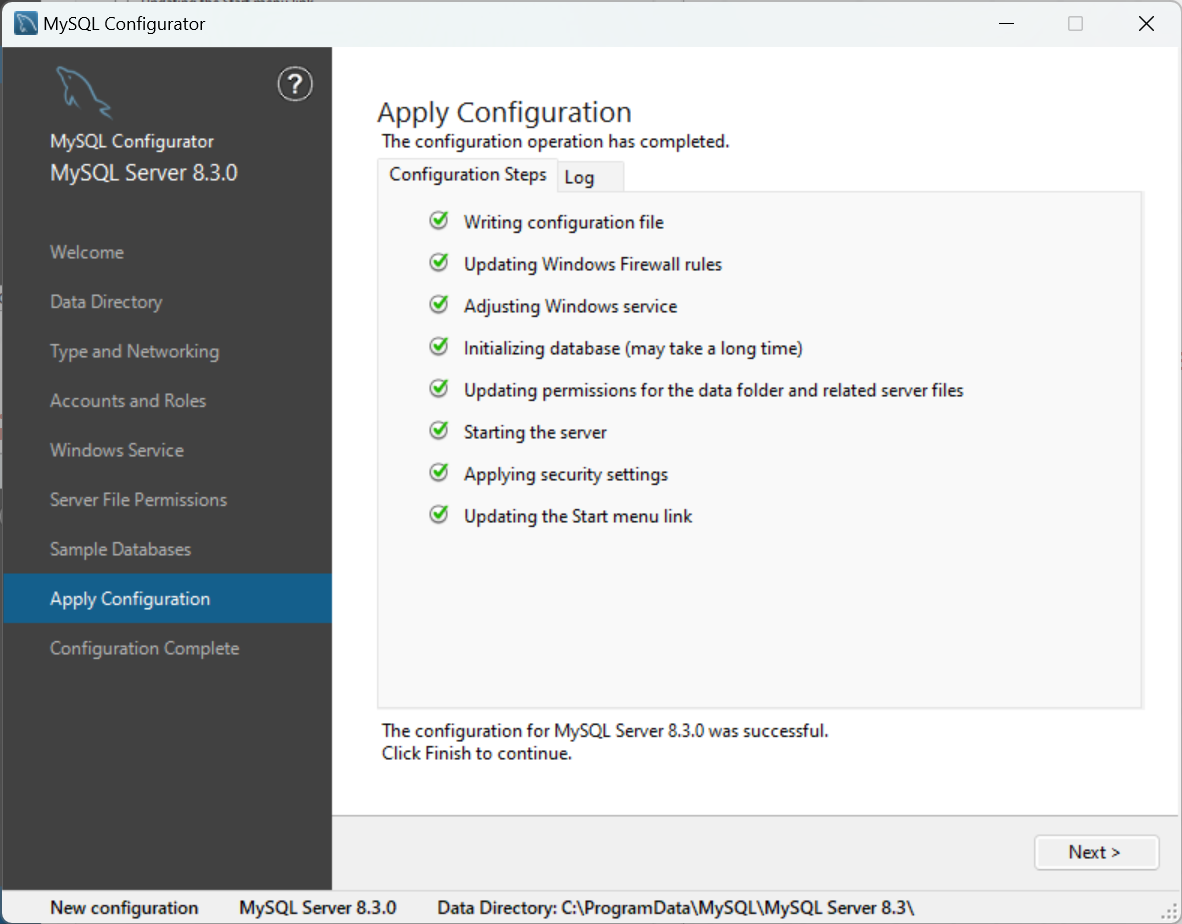
- Finish完成安装
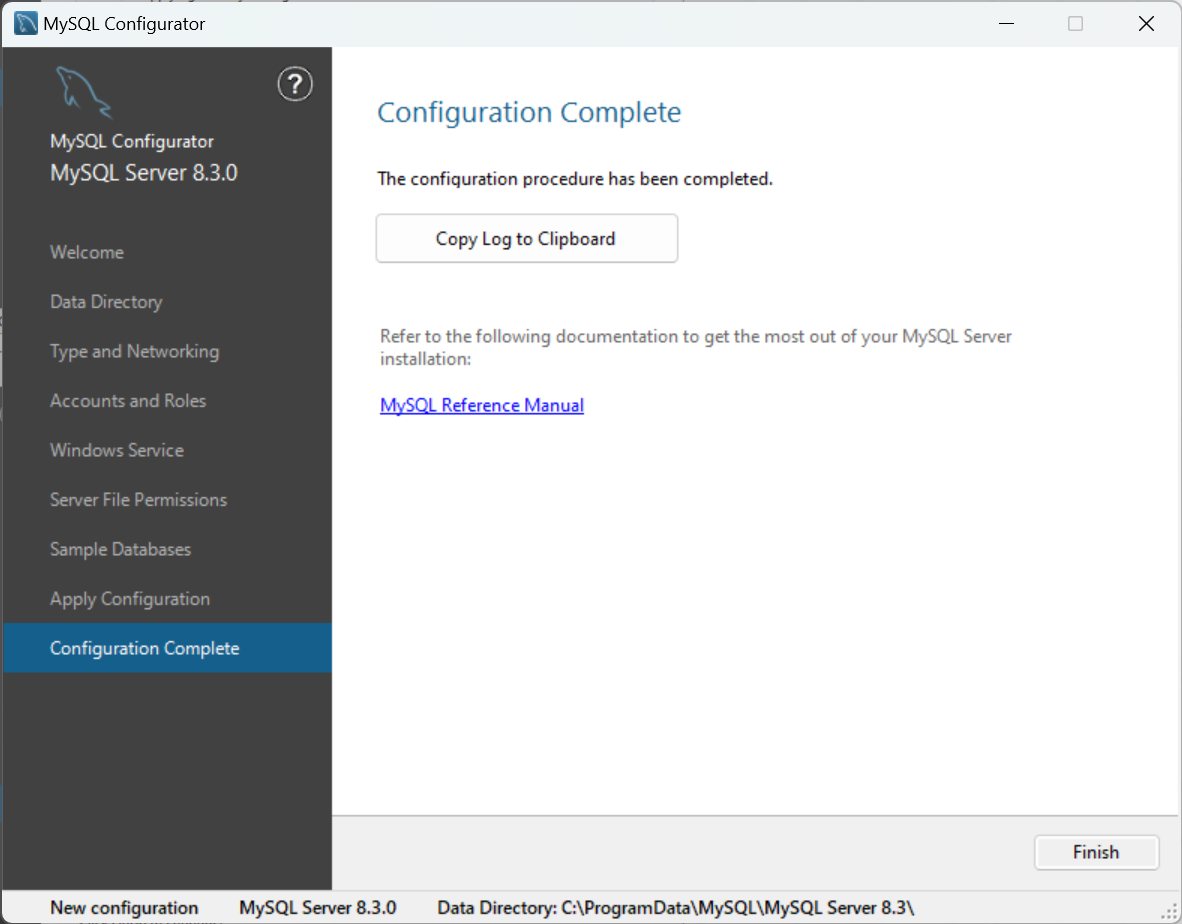
- 搜索编辑环境变量
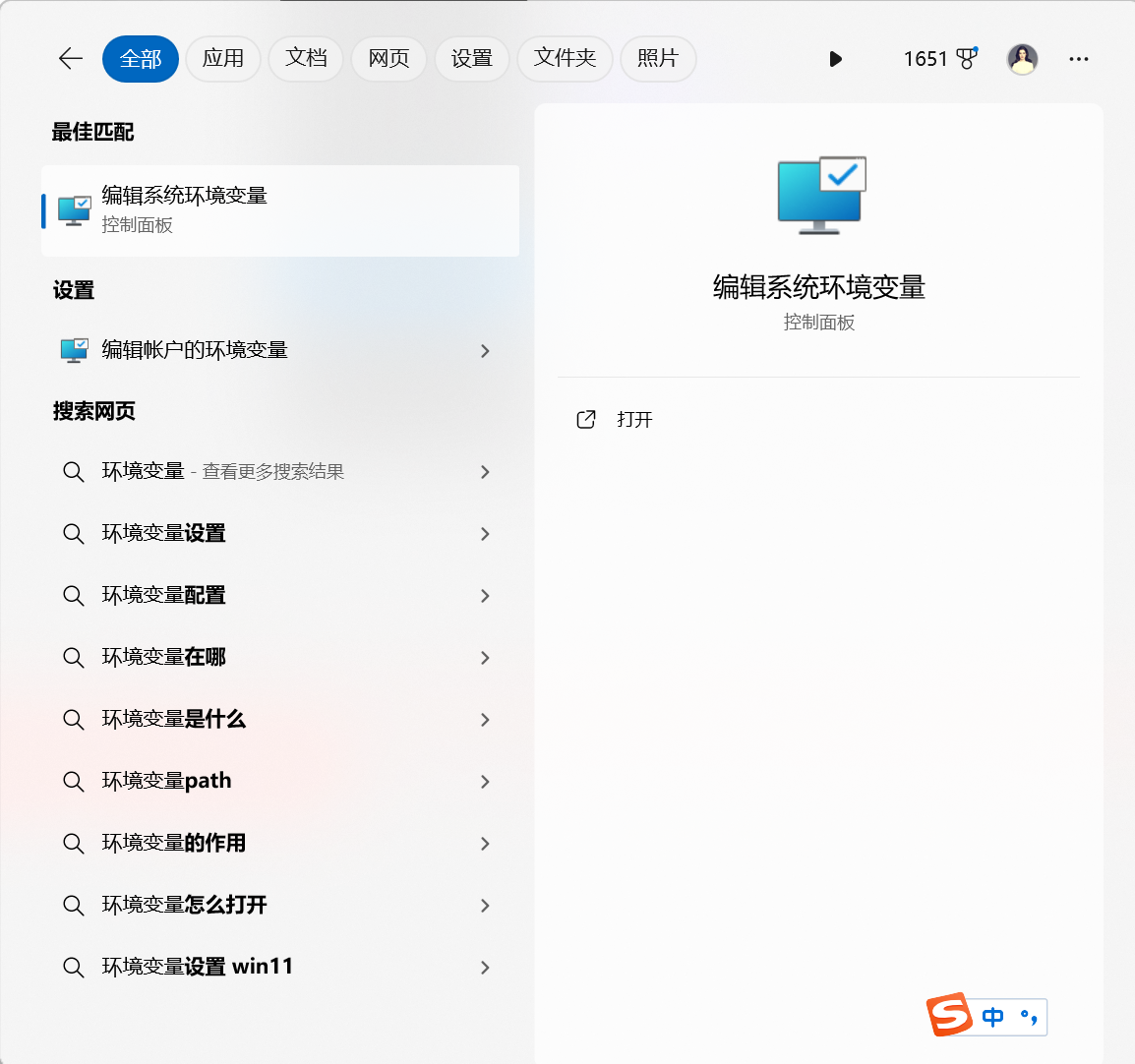
- 选择环境变量
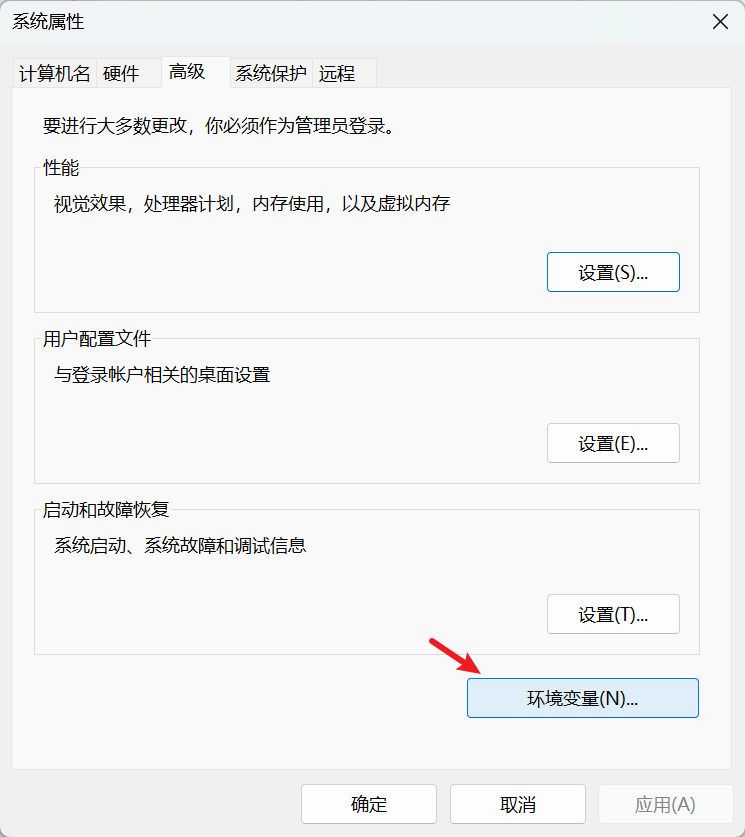
- 系统变量增加MYSQL_HOME,填写MySQL的安装路径
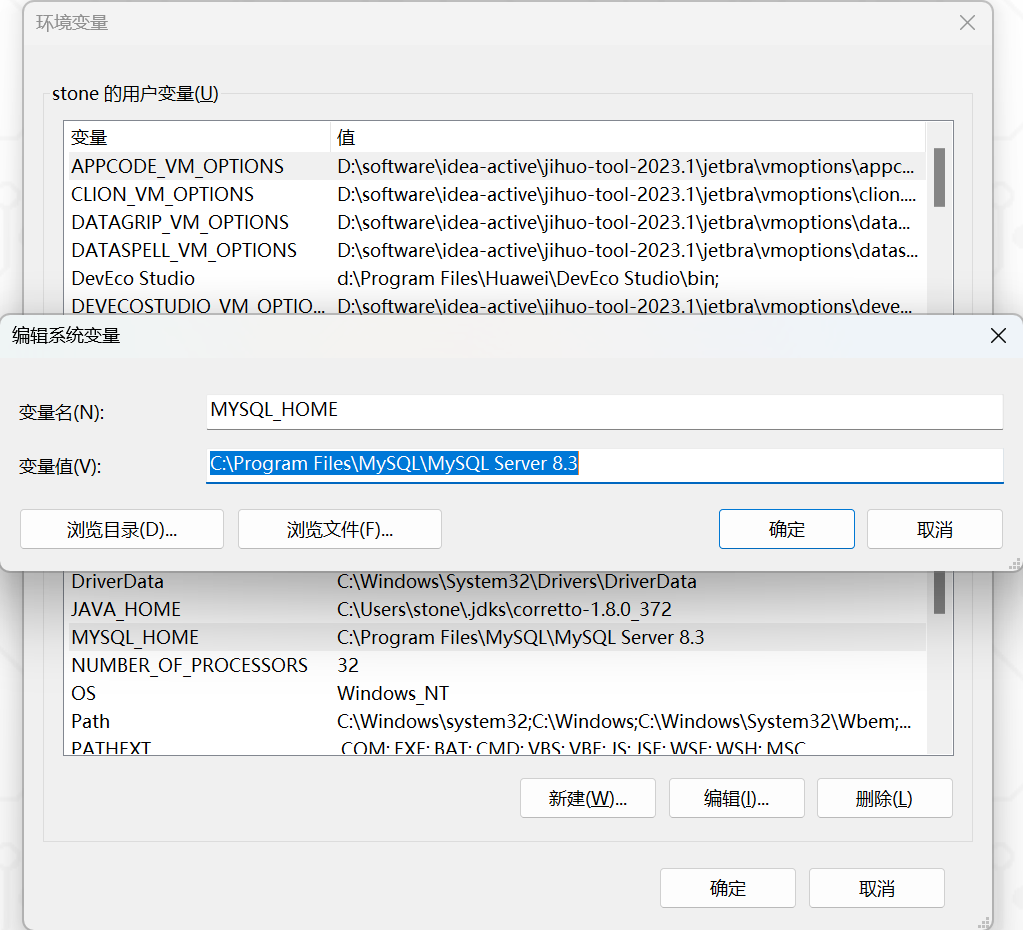
- 系统变量中的Path增加 %MYSQL_HOME%\bin
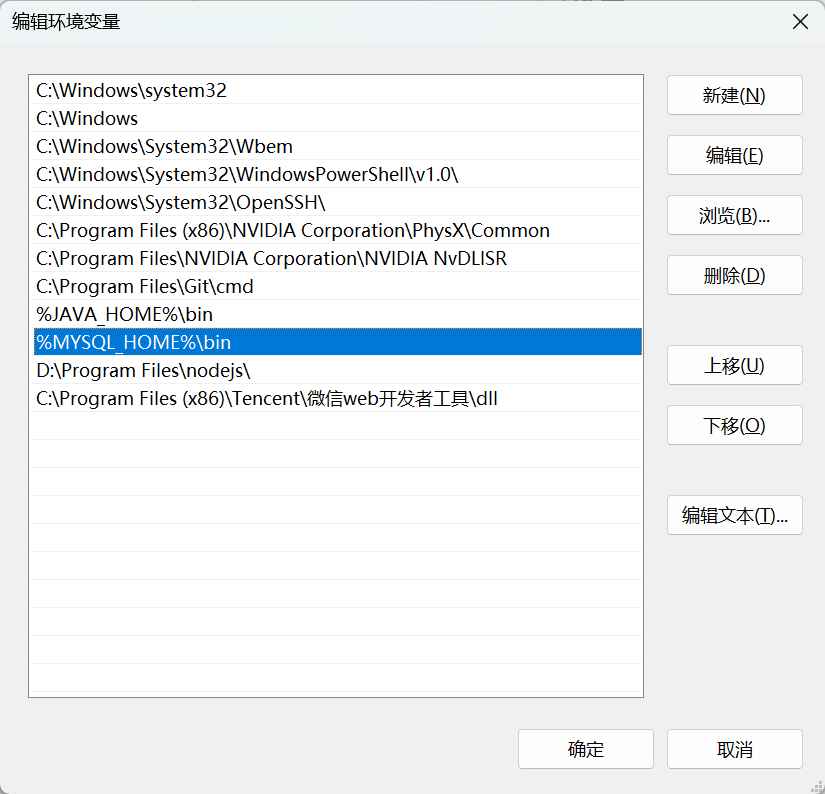
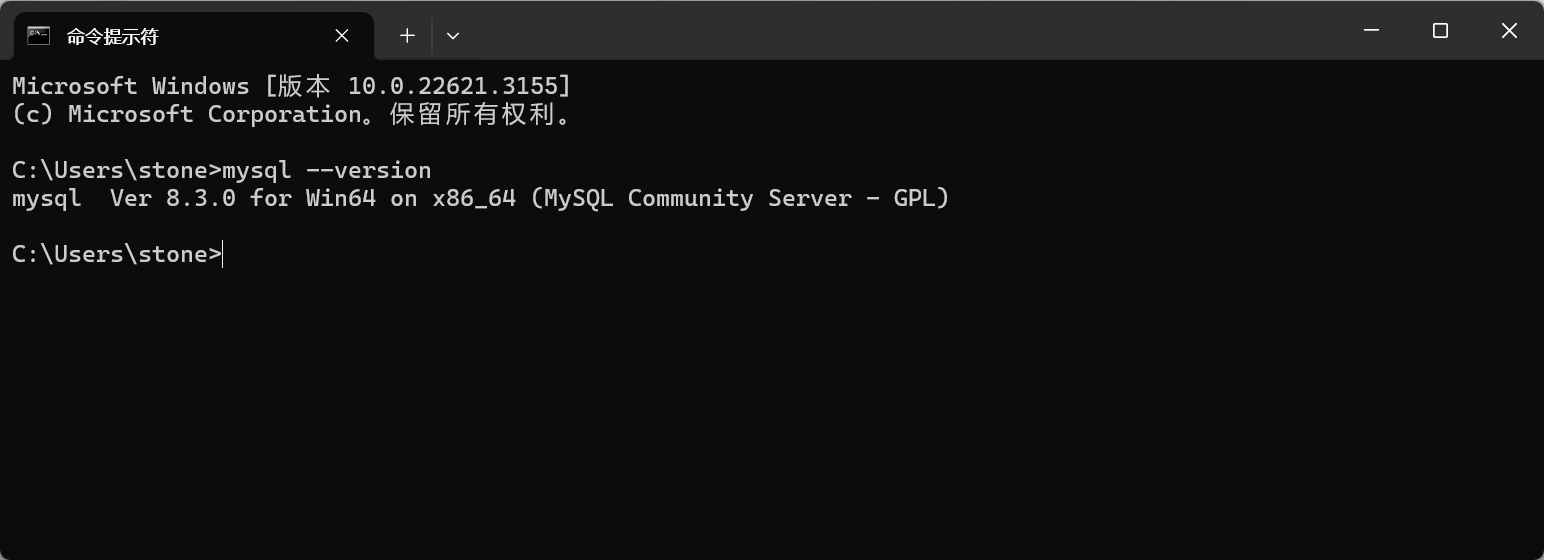
- win+R 输入cmd打开命令提示符,输入
mysql --version查看MySQL的版本,如果显示版本则说明已经安装好了。
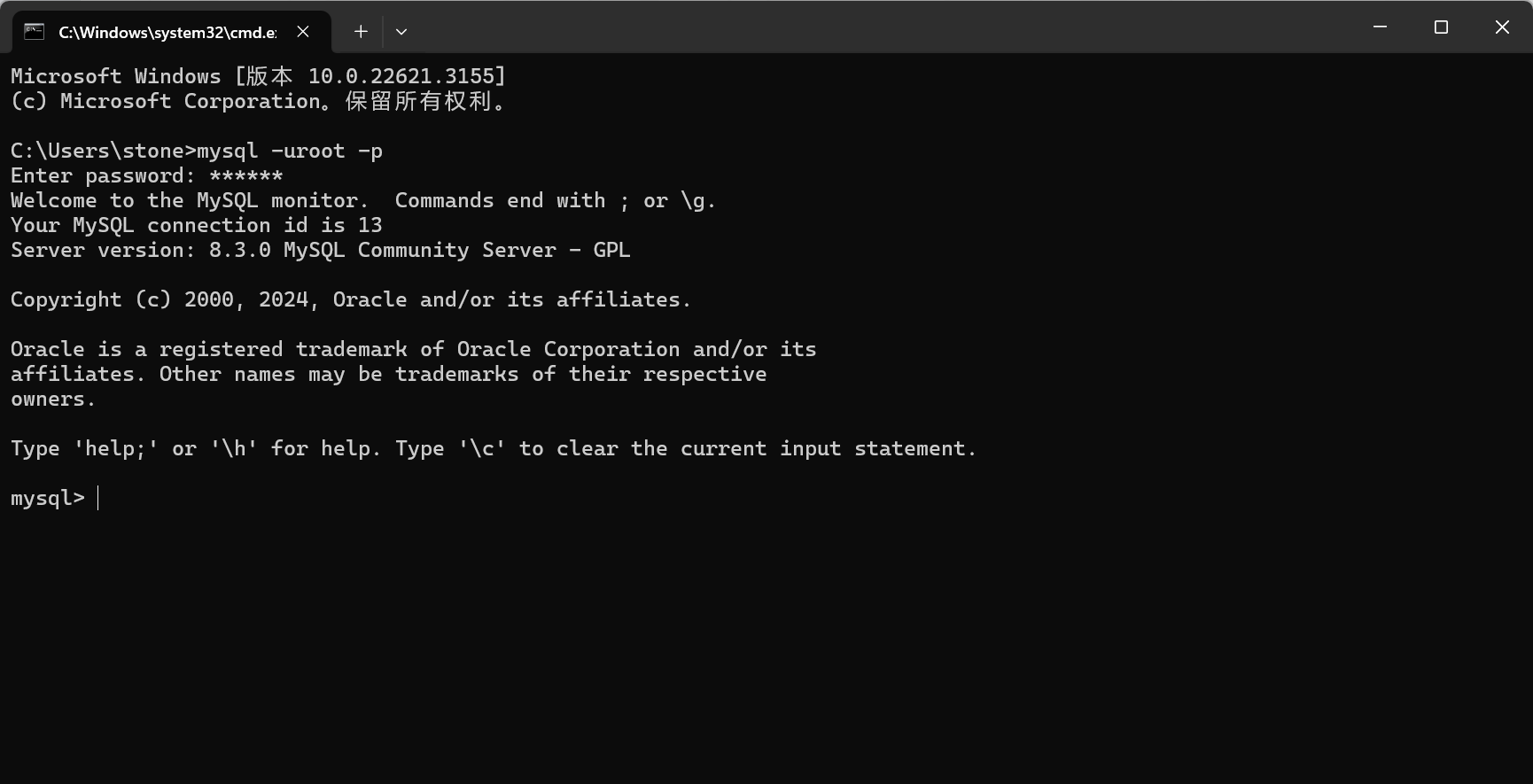
登录MySQL
在命令行输入命令
Terminal window 然后输入密码 123456
或者
Terminal window
输入
show databases;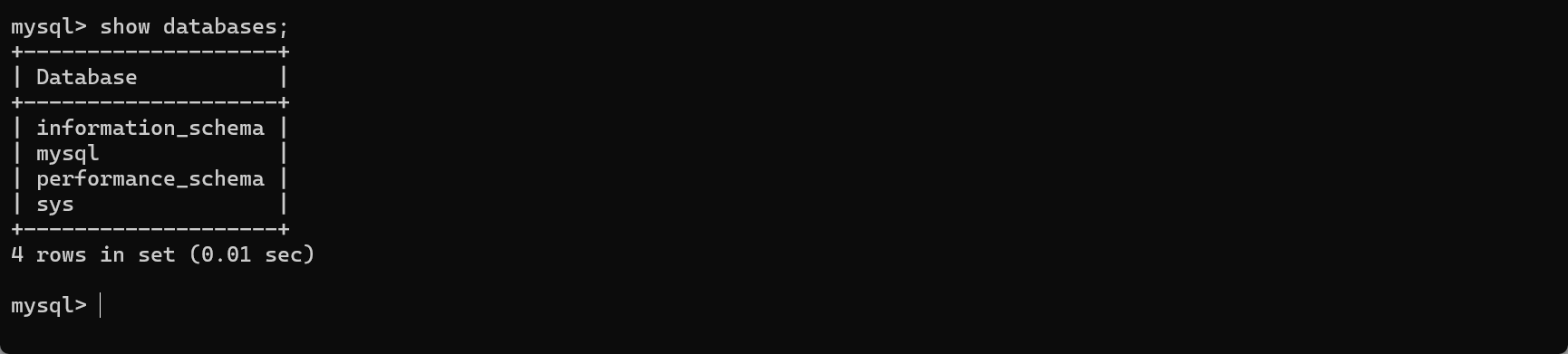
文章分享
如果这篇文章对你有帮助,欢迎分享给更多人!
Java Web 开发:MySQL 安装
https://firefly-mu-weld.vercel.app/posts/18-mysql安装/