

Java Web 开发:项目一通用说明
接口说明
接口的开发分为了两部分
- 小组开发接口 54个 基本上都是些简单接口
- 个人开发接口 15个 接口会复杂一些
以小组6人为单位的话,每个人开发的接口数 24(=54/6+15)
个人开发接口,每个人都创建自己的一个应用,在本地即可
小组开发接口,小组共建Git仓库,在Git中协作开发接口
(可以在git中首先各拉一个自己的分支,然后最后采用谁的,就将谁的合并到master上)
【腾讯文档】59th项目一进度表 https://docs.qq.com/sheet/DSnhabG9ybWNxb0Ft?tab=o24wqh
个人接口部分,老师会带着大家写其中的部分接口也会讲其中的注意事项
开发Git
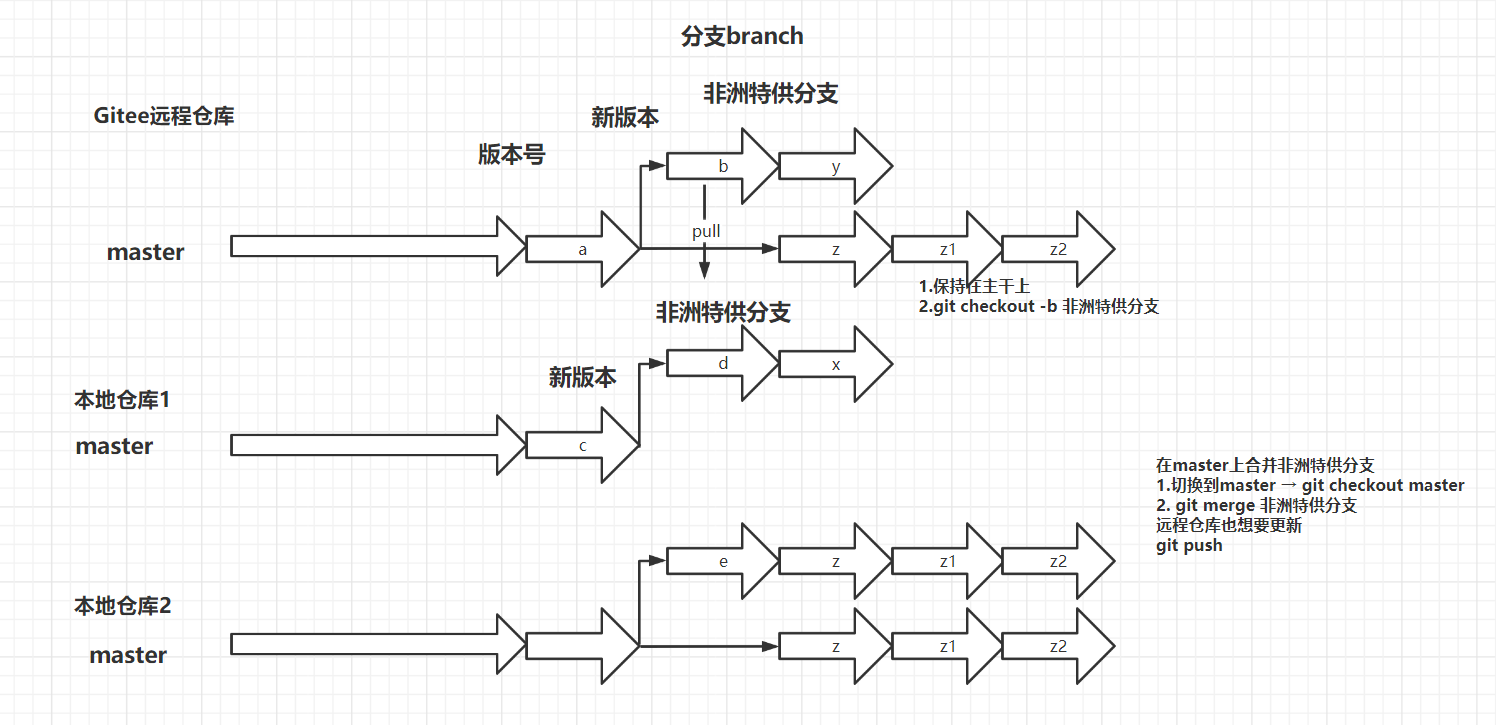
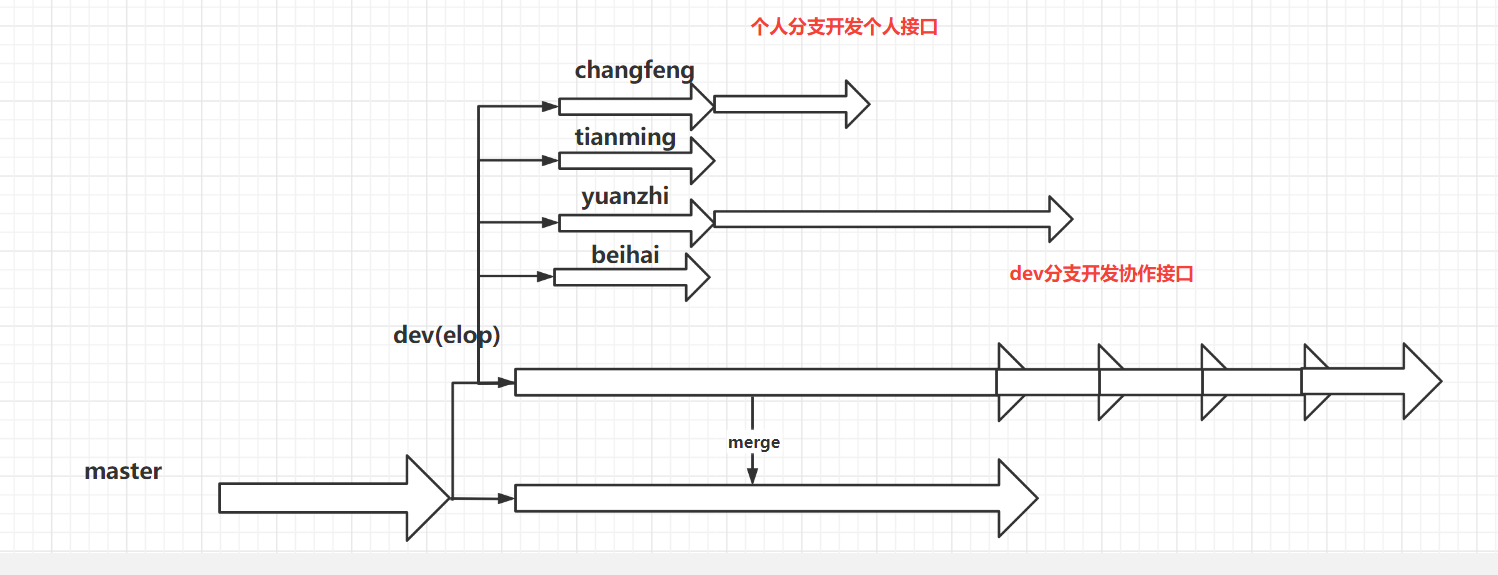
创建阶段
这个阶段小组在一起共同完成,有问题及时找老师
平时养好使用Git指令的习惯,工作的时候才不容易抓瞎
小组共建Git仓库,首次使用请使用git clone指令
git clone xxx.git在master主干上搭建起基本的项目结构和公共内容,将这些内容push到远程仓库,
在Gitee上创建分支dev(develop的缩写)
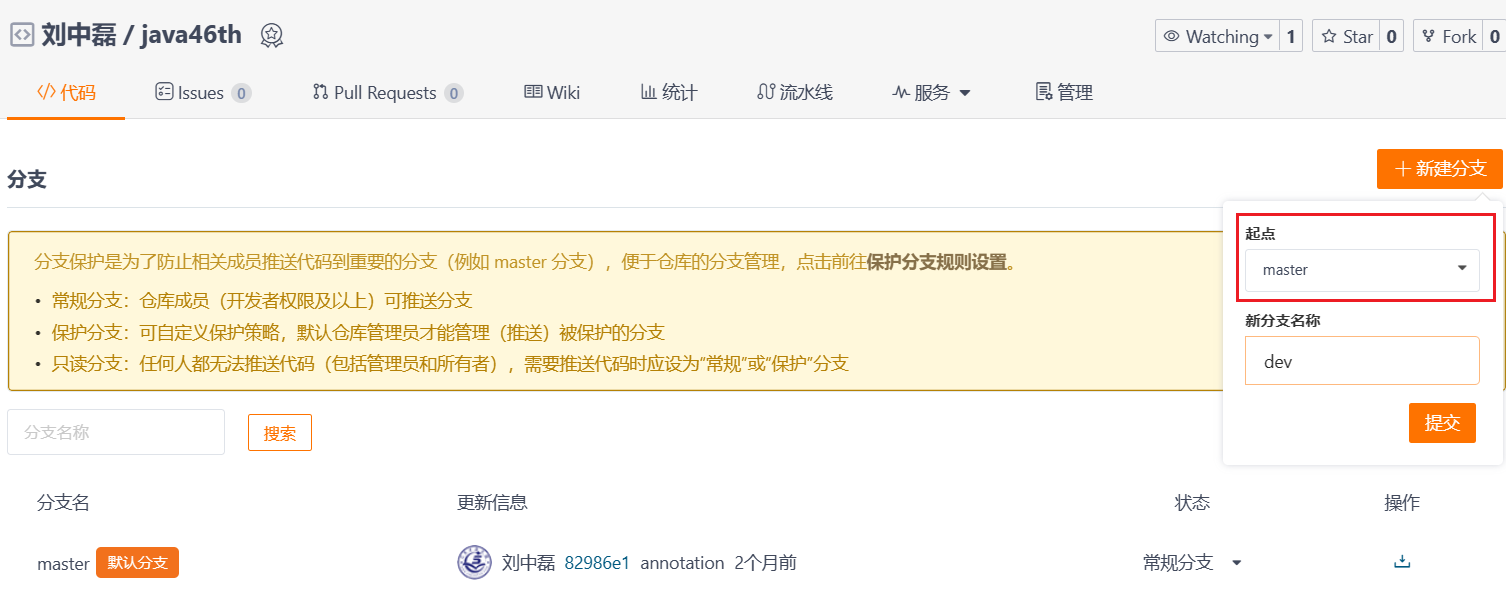
在本地仓库中,先执行pull拉取,在切换到dev分支上
git pullgit checkout dev (或git checkout -b dev)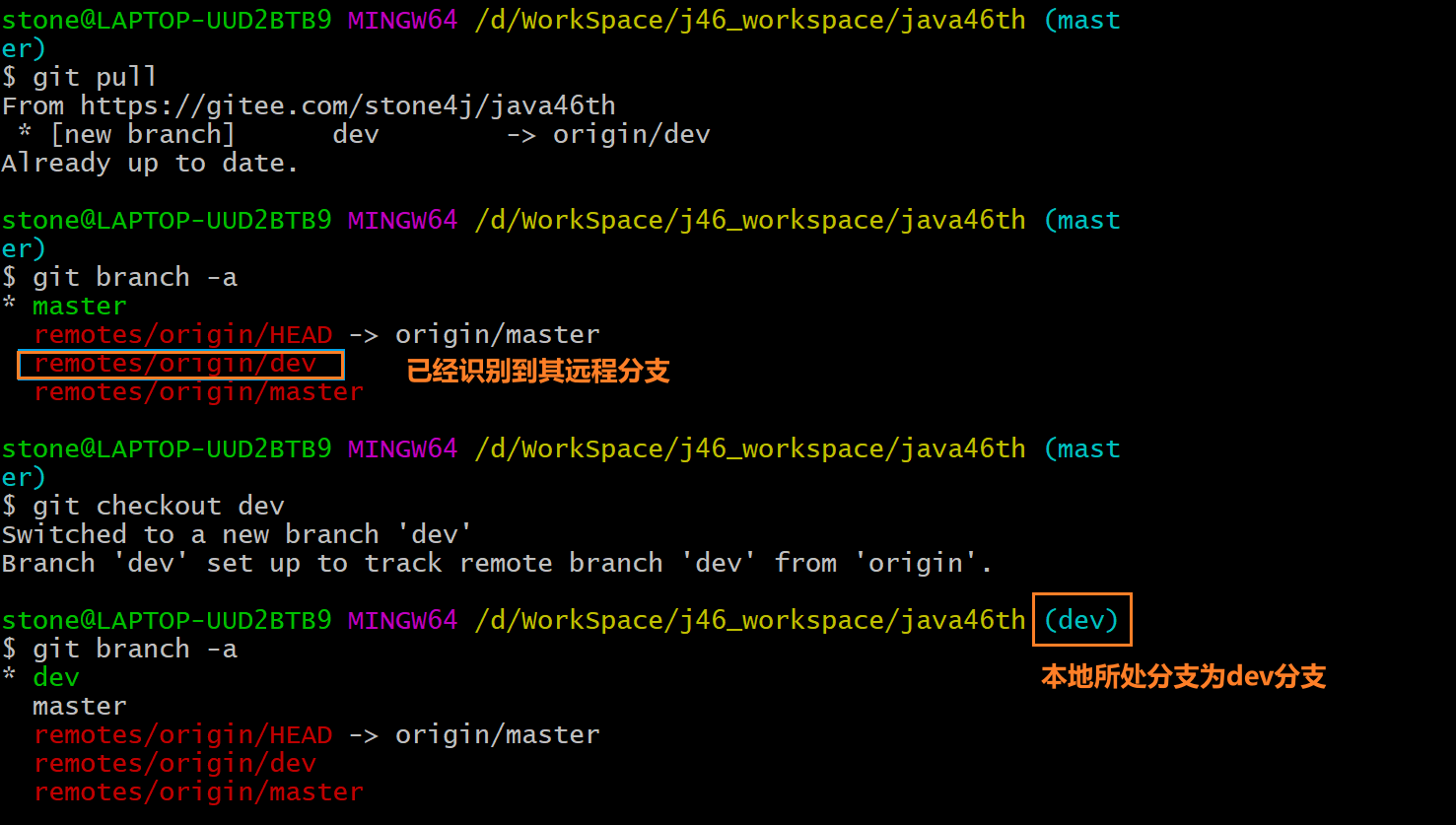
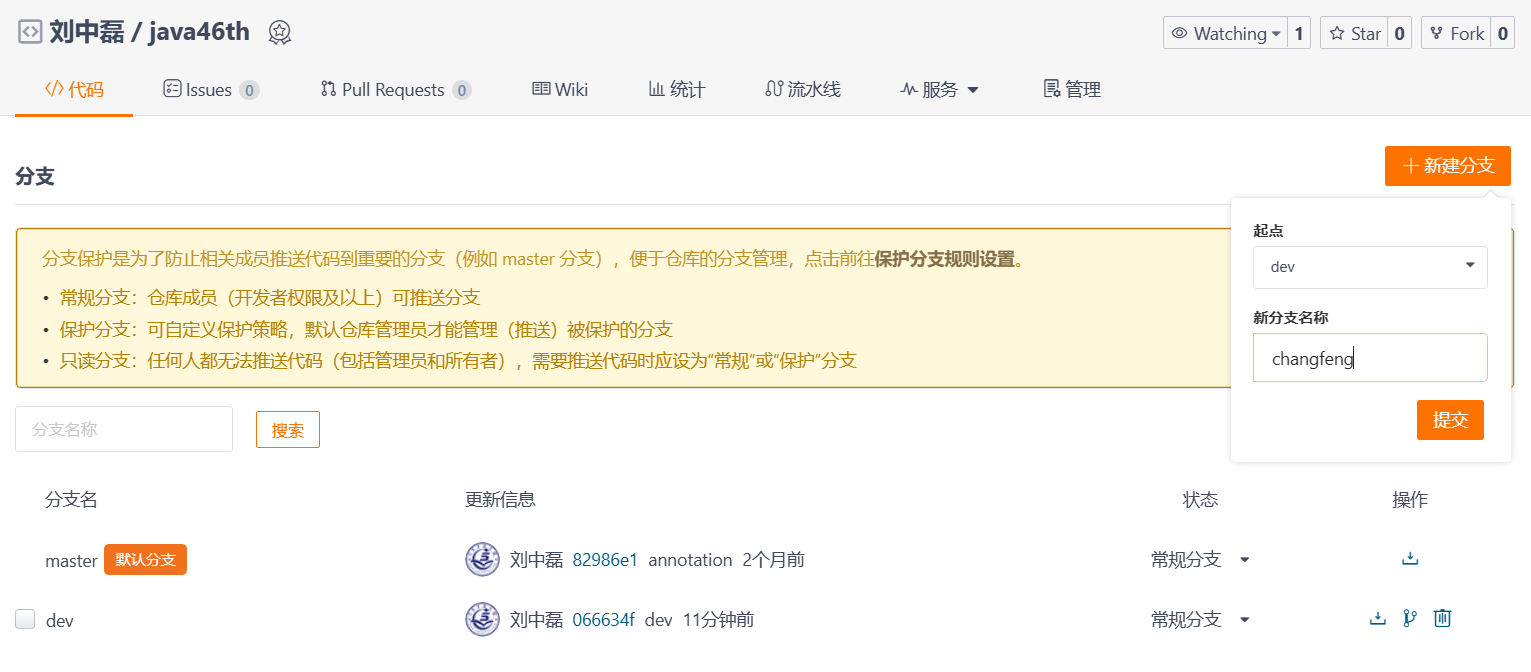
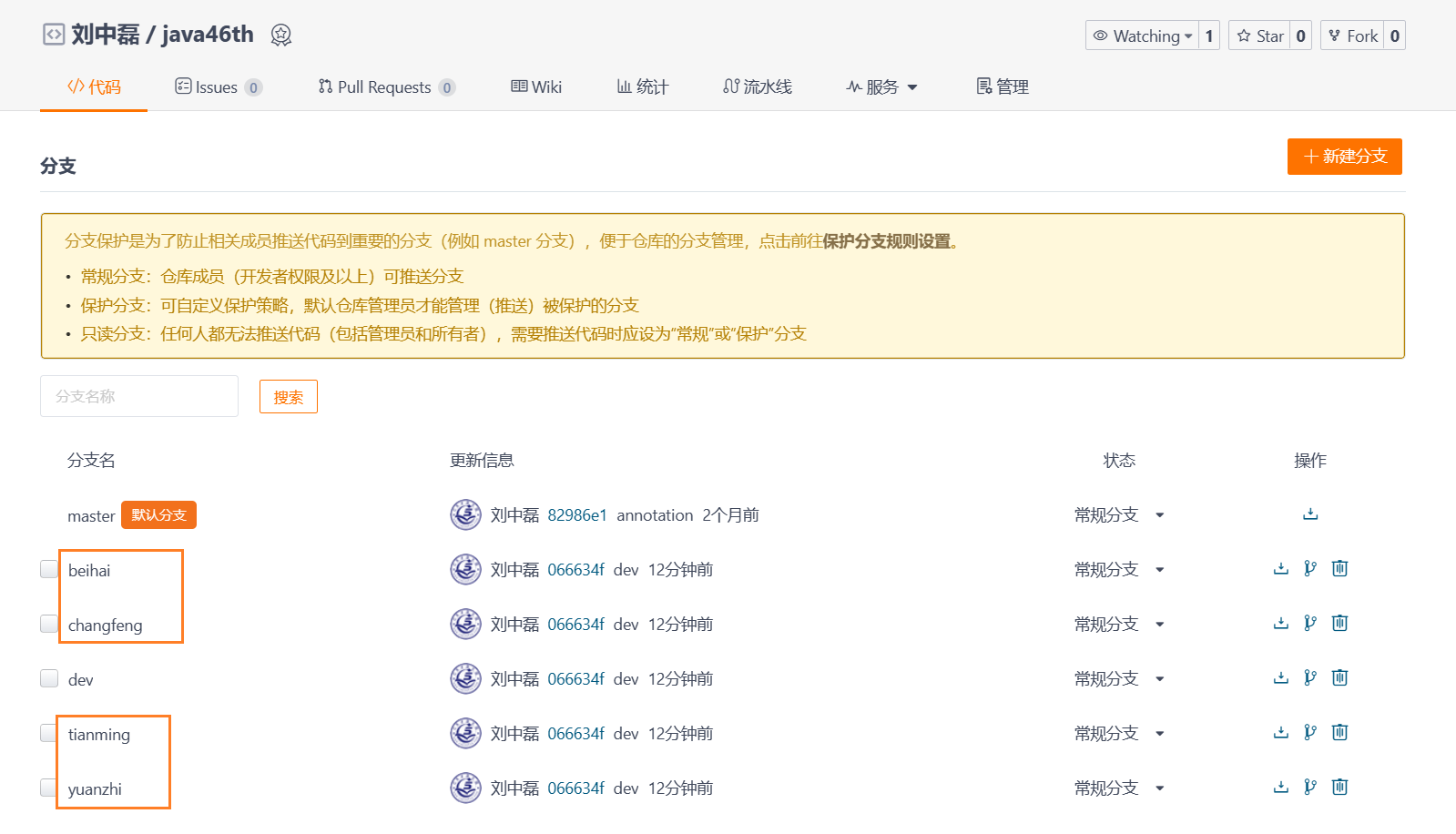
然后创建各自的个人分支,假如说有changfeng、tianming、yuanzhi、beihai这样的几个开发人员,分别在Gitee创建各自的分支(起点从dev)
创建好的分支如下
然后在本地拉取
git pull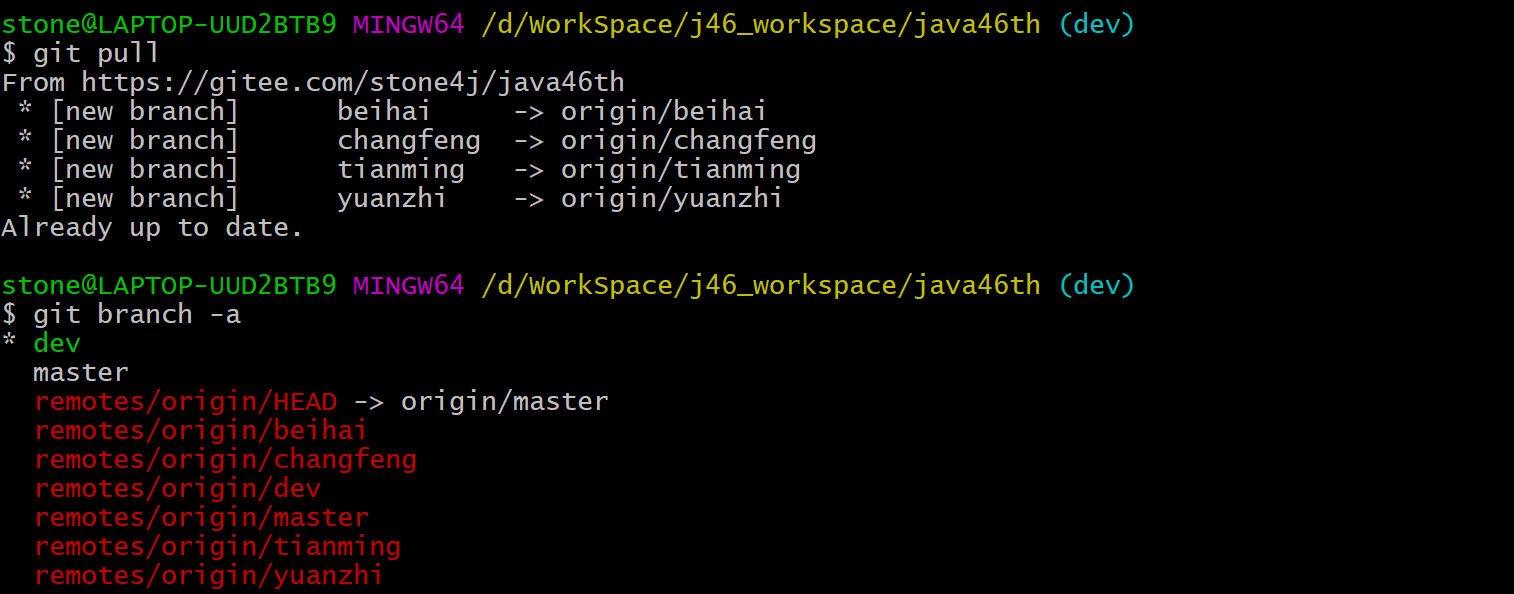
然后各自在自己的本地仓库中切换到自己的分支,比如假如我是长风,那么我就切换到changfeng分支
git checkout changfeng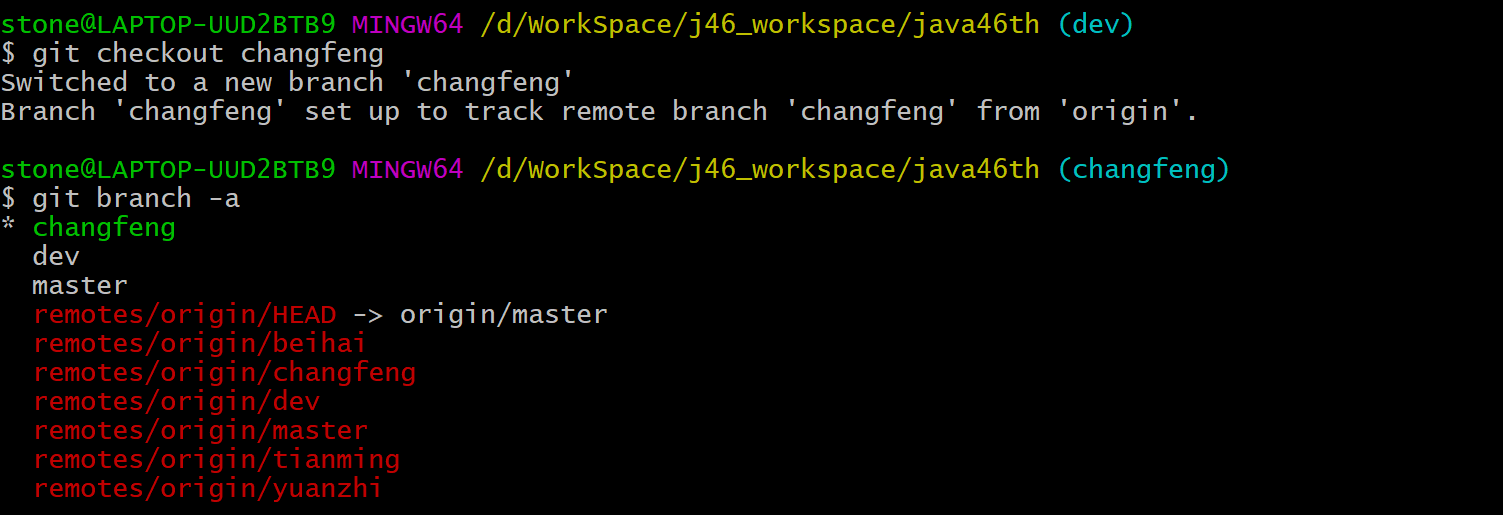
开发阶段
如果是个人接口,那么就切换到自己的分支上开发
git checkout changfeng开发完成后,依次执行 add、commit、push命令
如果是团队协作接口,在个人分支上的内容都提交之后,切换到dev分支上
git checkout dev然后测试之后保证项目能够启动,然后在进行提交,依次执行add、commit、push命令
不要暴躁、出问题是常态、出现冲突也是很正常的事情
合并阶段
在个人接口开发完成之后,这时候面临一个问题,相同(类似)的接口有多份,那么最终采用谁开发的这部分个人接口 —> 小组内讨论后选择
比如选择了长风的内容 作为完整项目中的个人部分,那么我们要做的事情是,在dev上合并changfeng
- 切换到dev分支上
- 合并changfeng分支
git checkout devgit merge changfeng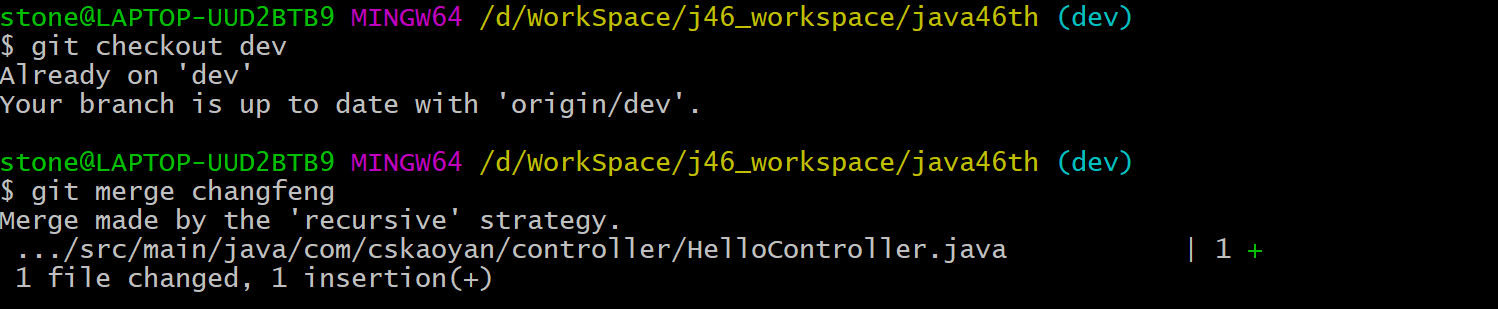
merge过程有可能出现冲突,正常解决即可
常用指令
git statusgit add 要提交到暂存区的变化git commit -m "提交的消息"git pushgit pullgit checkout 分支名git branch -agit merge 分支名资料下载
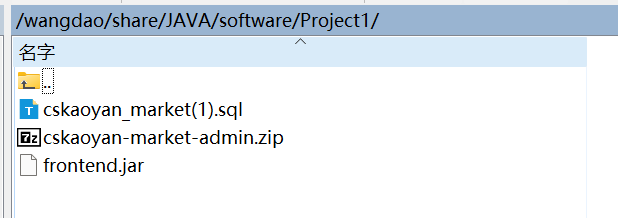
数据库
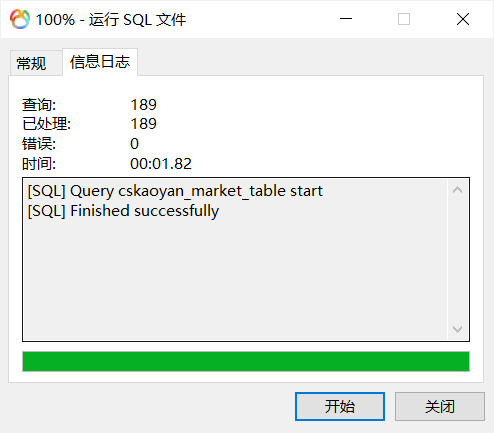
提供了数据的脚本 → sql文件
/资料/SQL
- table → 建表
- data → 输入数据
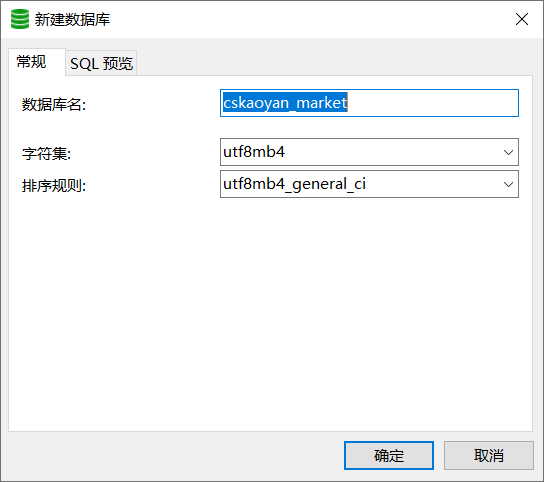
-- 也可以使用建表语句建表CREATE DATABASE `cskaoyan_market` CHARACTER SET 'utf8mb4' COLLATE 'utf8mb4_general_ci';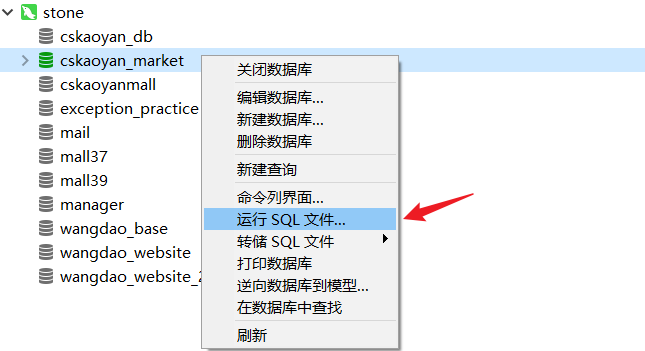
前端
/资料/前端/

cskaoyan-market-admin.zip → 没有打包的前端代码 → 原始代码
应用.zip → vue打包好的可以直接运行的前端应用程序 → Web容器中可以直接运行的应用
Tomcat启动前端应用(了解)
先复制一个tomcat出来

然后在tomcat2中将前端的应用放到**/webapps/ROOT**中
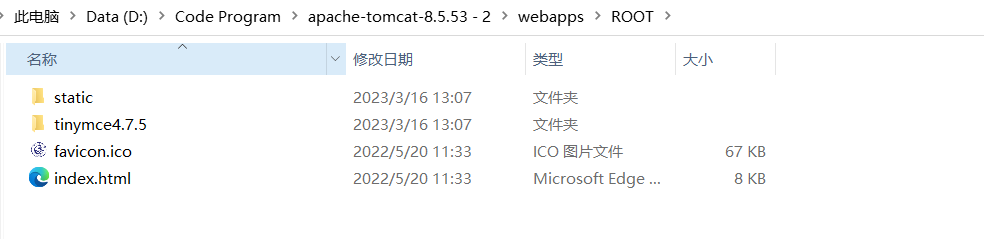
启动/bin/startup.bat启动tomcat

如果你的前端应用跑不起来 → 删掉tomcat,重新解压一个
重新解压了还跑不起来 → 检查环境变量 JAVA_HOME
注意你自己的tomcat的端口号是多少
work/Catalina
conf/Catalina
里的内容都是可以删除的
npm启动前端代码
vue代码 → 查看代码
node-sass → 前端框架中用到的插件
(c)npm rm node-sass
(c)npm install node-sass
(c)npm rebuild node-sass
调试代码:npm install → npm run dev
如果想要修改也可以 → 需要你自己打包 npm run build
使用jar包启动(建议)
java -jar frontend.jar
逆向工程
逆向工程的内容会生成给到大家,可以直接使用
包含数据库表对应的实例类、Mapper接口、映射文件
文章分享
如果这篇文章对你有帮助,欢迎分享给更多人!